Planificación del miembro
Desde la pestaña "Planificación" del perfil (web app) creás, asignás y seguís los planes de entrenamiento de un alumno, y ves el estado de cada uno: sin asignar, asignado, activo, finalizado o cancelado.
Vista de Planes
Lista de Planes
En la parte superior de la pestaña verás una lista de todos los planes que el miembro ha tenido o tiene actualmente. Cada plan muestra:
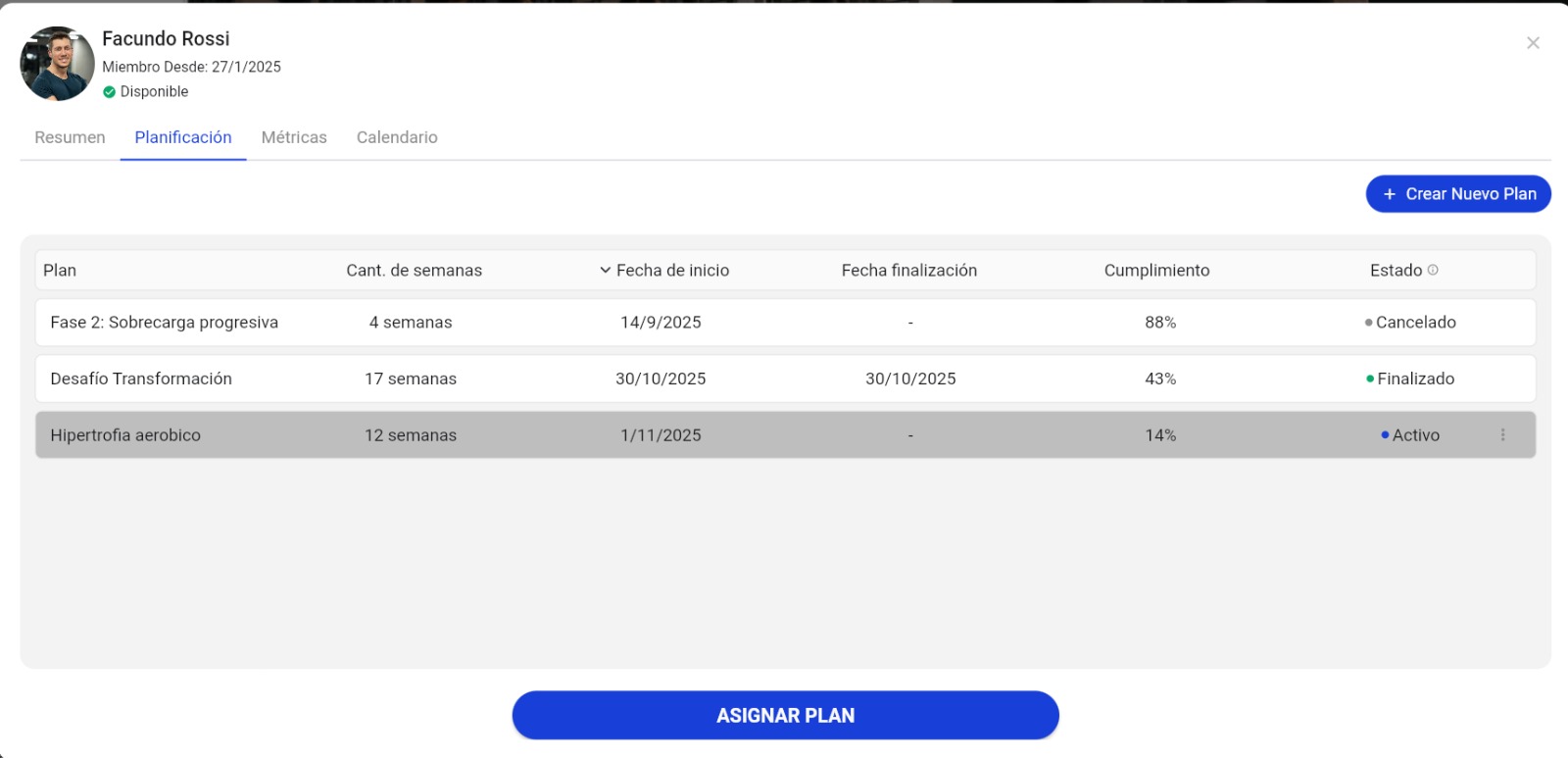
Lista de planes del miembro
- Nombre del plan
- Estado: El estado actual del plan (ver Estados de los Planes para más detalles):
- Sin asignar: El plan fue creado pero aún no está asignado
- Asignado: El plan está asignado pero el miembro aún no lo ha comenzado
- Activo: El miembro está realizando el plan actualmente
- Finalizado: El plan fue completado por el miembro
- Cancelado: El plan fue cancelado
- Fechas: Fecha de inicio y finalización (si aplica)
- Semanas: Cantidad de semanas del plan
Orden de los Planes
Los planes generalmente se ordenan por:
- Más recientes primero: Los planes más nuevos aparecen al inicio
- Estado activo: Los planes "Asignado" pueden aparecer primero
Crear un Nuevo Plan
Podés crear un plan de entrenamiento exclusivo para este miembro:
Paso 1: Crear un Nuevo Plan
En la pestaña "Planificación", tocá el botón "Crear Nuevo Plan" (usualmente arriba a la derecha) para iniciar la creación de un nuevo plan.
Paso 2: Crear el Plan
El proceso de creación es el mismo que crear cualquier plan de entrenamiento. Para más detalles, consultá Crear un Plan de Entrenamiento.
Cuando creás un plan desde el perfil de un miembro, ese plan es exclusivo para ese miembro. No se guarda como plantilla reutilizable a menos que explícitamente lo guardes como tal.
Estado Inicial del Plan
Al crear el plan, este queda siempre en estado "Sin asignar". De esta forma, el plan permanece como "borrador" hasta que el entrenador lo asigne manualmente al miembro.
Cómo Asignar un Plan Nuevo
Para asignar un plan que está en estado "Sin asignar":
- En la lista de planes, ubicá el plan que querés asignar
- Tocá el botón de tres puntos (⋯) en la fila del plan
- Seleccioná la opción "Asignar Plan"
- El plan cambiará automáticamente a estado "Asignado"
La opción "Asignar Plan" estará deshabilitada si:
- El miembro está archivado
- El miembro ya tiene un plan en estado "Asignado"
- El plan no tiene entrenamientos
Una vez asignado, el miembro podrá ver el plan desde su app y comenzar a completarlo.
Asignar un Plan Existente
Podés asignar una plantilla de plan existente al miembro:
Paso 1: Abrir la Ventana de "Asignar Plan"
- En la pestaña "Planificación", tocá el botón "ASIGNAR PLAN" (generalmente en la parte inferior) para abrir la ventana de planes disponibles para asignar.
Paso 2: Seleccionar y Confirmar
- En la ventana, verás una lista de todas las plantillas de planes disponibles
- Buscá y seleccioná el plan que querés asignar tocando el icono de papel.
- Confirmá la asignación
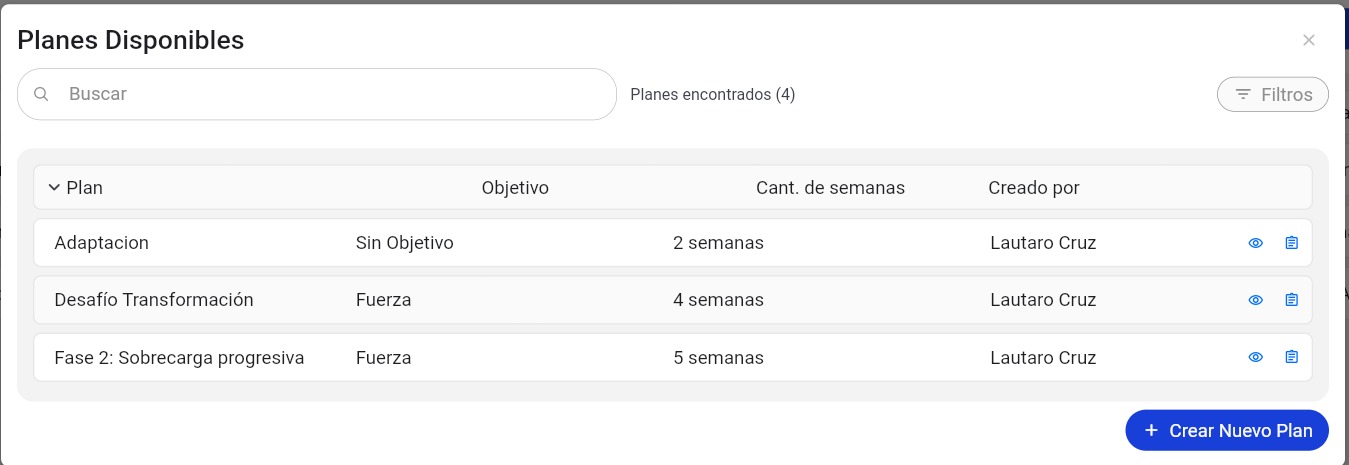
Ventana de asignar plantilla de plan
¿Qué Sucede al Asignar?
Al asignar un plan:
- El plan se copia al perfil del miembro
- El plan queda en estado "Asignado"
- El miembro puede ver y comenzar a completar el plan desde la app
- El plan original (plantilla) no se modifica
Una vez asignado, el plan del miembro es independiente de la plantilla original. Si modificás la plantilla después de asignarla, los cambios no se reflejarán en el plan del miembro.
Estados de los Planes
Sin Asignar
- El plan fue creado pero aún no está asignado
- El miembro no puede verlo desde la app
- Podés asignarlo cuando quieras
- Útil para preparar el plan antes de asignarlo
Asignado
- El plan está asignado al miembro, pero aún no lo ha comenzado
- El miembro puede verlo desde la app
- Solo puede haber un plan "Asignado" por miembro a la vez
- Cuando el miembro comienza el plan, este pasa automáticamente a estado "Activo"
Activo
- El miembro está realizando el plan actualmente
- El miembro puede verlo desde la app
- Solo puede haber un plan "Activo" por miembro a la vez
Podés tener un plan "Activo" y otro "Asignado" a la vez. Esto te permite asignar el siguiente plan a un miembro que está próximo a terminar su plan actual, de forma que cuando finalice el plan activo, automáticamente podrá ver y comenzar el plan asignado.
Finalizado
- El plan fue completado por el miembro
- El miembro puede verlo desde la app
¿Cómo se Finaliza un Plan?
Un plan se finaliza de dos formas:
- Automáticamente: Cuando el miembro completa todos los entrenamientos del plan, el sistema finaliza el plan automáticamente
- Manualmente: El miembro puede optar por finalizar el plan manualmente desde su app antes de completar todos los entrenamientos
Cuando un plan se finaliza y el miembro tiene un plan en estado "Asignado", ese plan asignado se convierte automáticamente en su plan activo y el miembro puede comenzarlo.
Cancelado
- El plan fue cancelado (por ejemplo, al archivar al miembro o manualmente)
- El miembro no puede verlo desde la app
- El miembro no puede continuar con este plan
Más Opciones de un Plan
Desde el menú de opciones de cada plan (tres puntos):
- Ver plan
- Guardar como Plantilla: Convierte el plan en una plantilla reutilizable. Para más información, consultá Plantillas de Planes.
- Asignar Plan: Asigna un plan que esta "Sin Asignar" o "Cancelado"
- Eliminar: Disponible en "Sin asignar", "Asignado", o "Cancelado"
- Cancelar Plan Activo
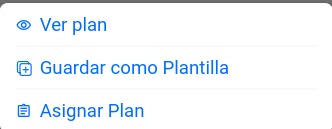
Opciones de plan sin asignar
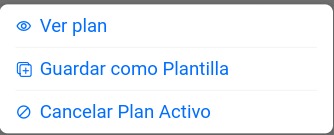
Opciones de plan activo
Seguimiento de Planes Activos y Finalizados
Cuando un plan está en estado "Activo" o "Finalizado", podés hacer seguimiento de los entrenamientos completados por el miembro.
Entrenamientos Completados
Los entrenamientos que el miembro ha completado se muestran como tarjetas verdes en la vista del plan.
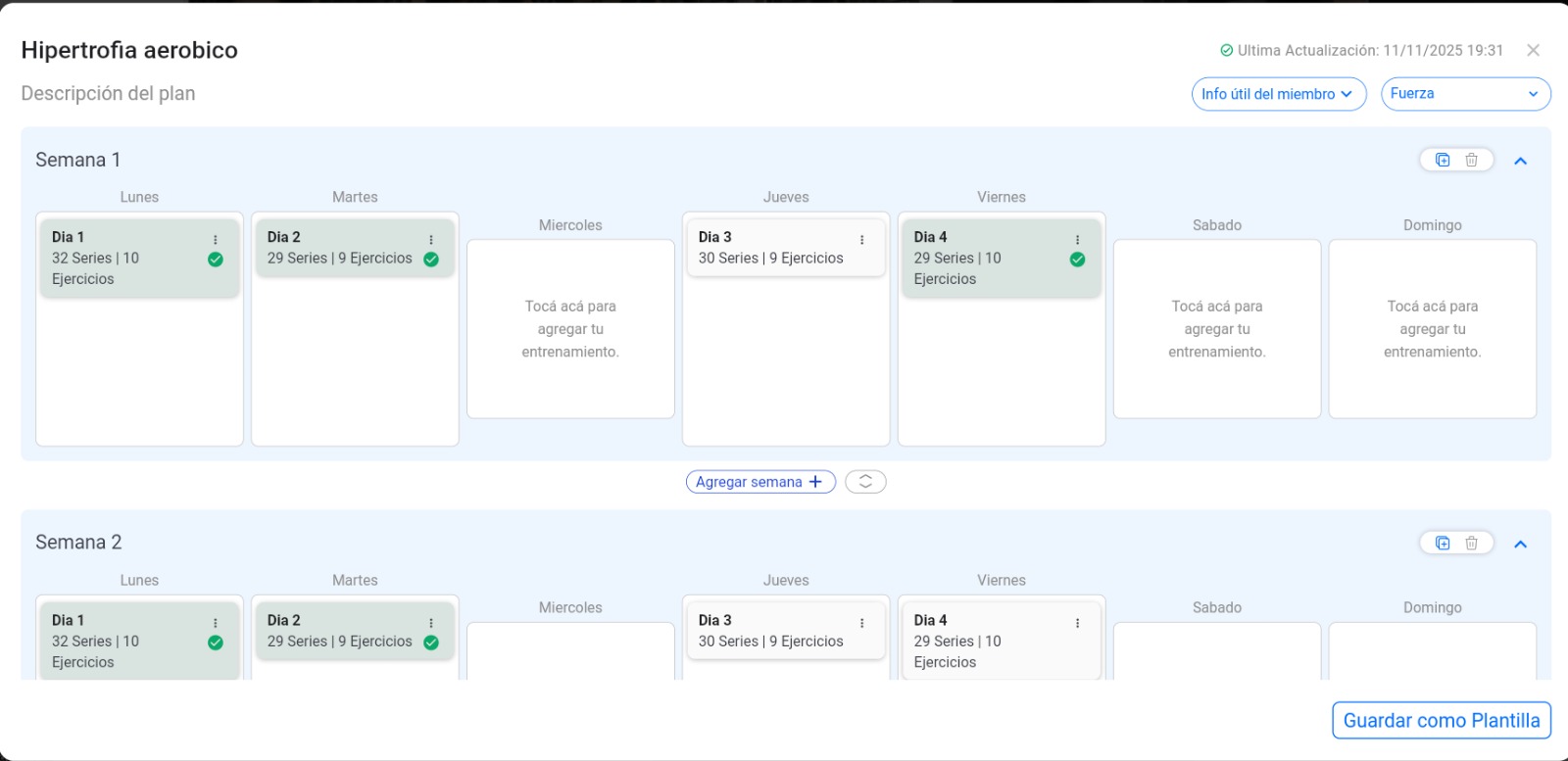
Plan activo con entrenamientos completados (tarjetas verdes)
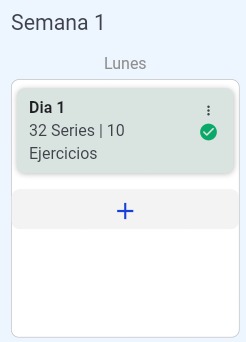
Tarjeta verde de entrenamiento completado
Ver Detalles del Entrenamiento
Al tocar sobre una tarjeta verde (entrenamiento completado), se abrirá una ventana con el resumen del entrenamiento donde podrás ver:
- Nombre del entrenamiento y del plan al que pertenece
- Fecha y hora de finalización
- Progreso: Cantidad de ejercicios completados sobre el total
- Detalles de cada ejercicio:
- Series completadas
- Repeticiones o tiempo registrado
- Cargas utilizadas (si aplica)
- Para ejercicios con seguimiento de peso: "Ver progreso 1RM" para ver la evolución del 1RM estimado de ese ejercicio para el miembro.
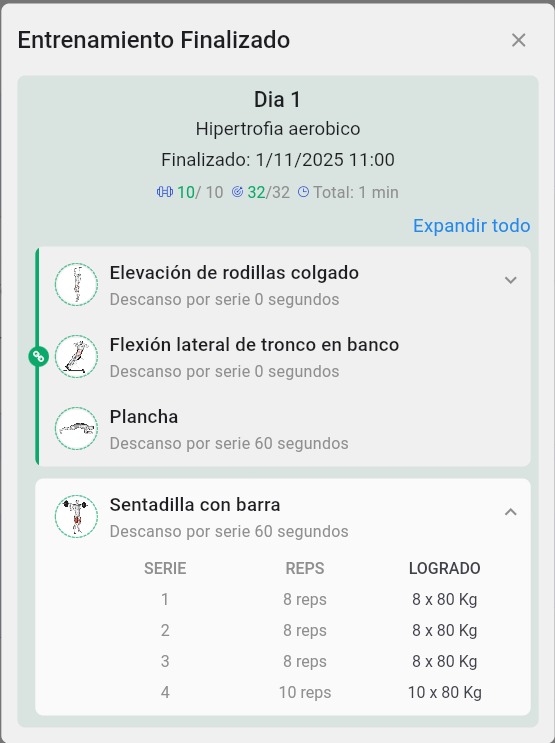
Resumen de entrenamiento completado
Al hacer clic en "Ver progreso 1RM" se abre un diálogo con el gráfico de evolución del 1RM estimado, la mejor y menor marca, y el listado de sesiones recientes para ese ejercicio.
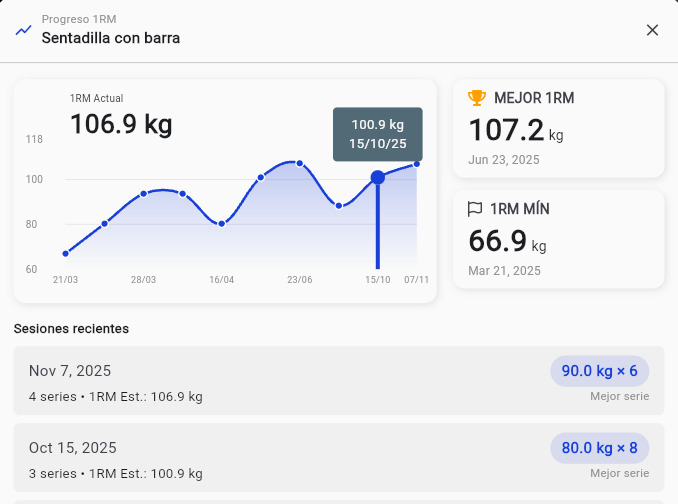
Diálogo de progreso 1RM (web app)
Modificar un Plan
Podés modificar un plan en cualquier estado (Sin asignar, Asignado, Activo). Podés agregar, modificar y eliminar entrenamientos y semanas completas.
Si modificás un plan en estado "Activo", los cambios afectarán directamente al miembro que está realizando el plan.
Preguntas Frecuentes
¿Puedo tener múltiples planes asignados a la vez?
No. Solo puede haber un plan en estado "Asignado" por miembro a la vez. Sin embargo, podés tener un plan "Activo" y otro "Asignado" simultáneamente.
¿Qué pasa si asigno un nuevo plan cuando ya hay uno asignado?
No podrás asignar un nuevo plan si ya hay uno "Asignado". Primero debés cancelar o finalizar el plan actual, o esperar a que el miembro finalice su plan activo.
¿Puedo modificar un plan después de asignarlo?
Sí. Podés modificar un plan en cualquier estado (Sin asignar, Asignado, Activo). Podés agregar, modificar y eliminar entrenamientos y semanas completas. Si el plan está "Activo", los cambios afectarán directamente al miembro.
¿El miembro puede ver planes "Sin asignar"?
No. El miembro solo puede ver planes en estado "Asignado", "Activo" o "Finalizado" desde la app.
¿Qué pasa si elimino un plan asignado?
Podés eliminar un plan en estado "Asignado". Si el plan está "Activo", primero debés cancelarlo.
¿Cómo puedo desasignar un plan a una persona?
Para desasignar un plan, entrá al perfil del miembro y abrí la pestaña "Planificación". En la lista de planes, ubicá la planificación que querés desasignar y tocá los tres puntos (⋯) a la derecha. Según el estado del plan: elegí "Eliminar" si está en estado "Sin asignar", "Asignado" o "Cancelado"; o elegí "Cancelar Plan Activo" si el plan está activo. Para más detalles, consultá Más Opciones de un Plan.
¿Puedo reasignar un plan cancelado?
Sí. Un plan cancelado puede ser asignado nuevamente usando la opción "Asignar Plan" desde el menú de opciones del plan.