¿Cómo agrego y gestiono a los entrenadores de mi equipo?
En Rack gestionás tu equipo desde la sección Mi Equipo: invitás profes, les asignás un rol con sus permisos y seguís su actividad, para que varios entrenadores trabajen en el mismo gimnasio o club deportivo.
Lista de Miembros del Equipo
En la pantalla principal verás una lista de todos los miembros del equipo. Cada miembro muestra:
- Nombre: Nombre completo del entrenador
- Rol: El rol que tiene dentro del equipo
- Estado: El estado actual del miembro (Activo, Invitación enviada, Archivado)
Al tocar sobre un miembro del equipo, podés ver sus detalles completos.
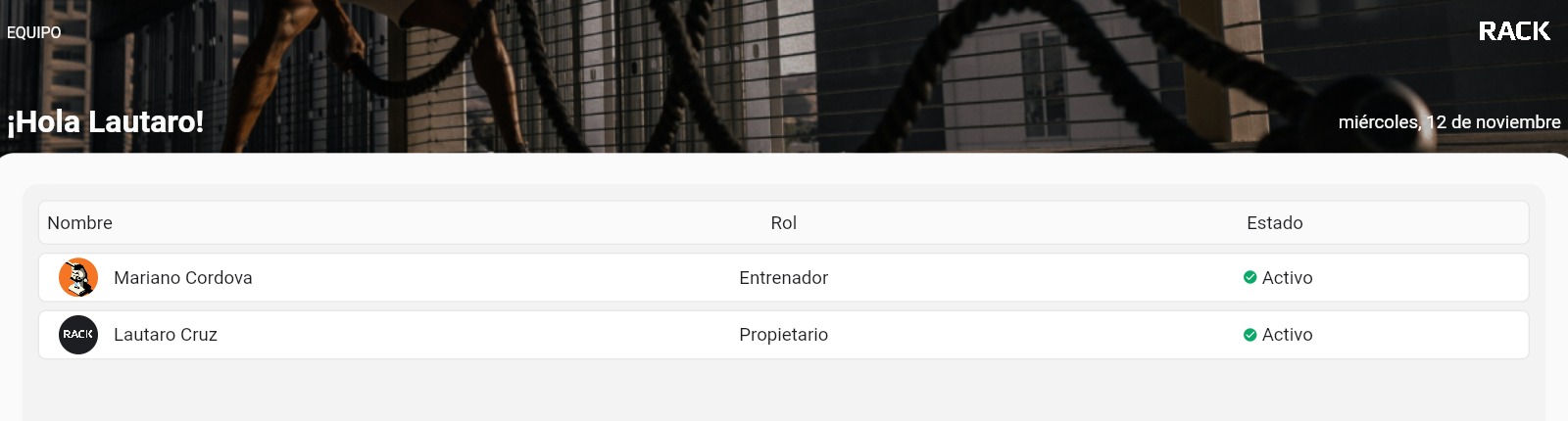
Lista de miembros del equipo
Invitar un Miembro del Equipo
Para invitar un nuevo entrenador a tu equipo:
- Tocá el botón "AGREGAR UN NUEVO MIEMBRO" ubicado en la parte inferior de la pantalla.

Botón para invitar un miembro del equipo
- Completá los siguientes datos en la ventana que aparece:
- Nombre (obligatorio): El nombre del entrenador.
- Apellido (obligatorio): El apellido del entrenador.
- Rol dentro del equipo (obligatorio): Seleccioná el rol que tendrá el entrenador.
- Correo electrónico (obligatorio): El correo donde se enviará la invitación.
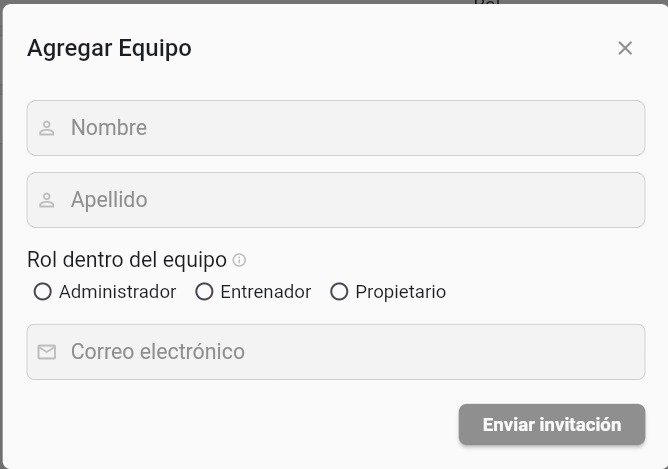
Ventana de invitación de miembro del equipo
- Tocá "Enviar invitación" para completar el proceso.
Después de enviar la invitación, el nuevo miembro aparecerá en la lista con el estado "Invitación enviada" hasta que se registre.
Cómo se Registra un Entrenador
Una vez que un entrenador recibe la invitación, debe registrarse para poder acceder a la aplicación. El proceso de registro es el siguiente:
Requisito Previo
El entrenador debe haber sido invitado previamente por un administrador del espacio de entrenamiento. Si intenta registrarse sin haber sido invitado, verá un mensaje indicando que debe ser invitado primero.
Proceso de Registro
- Acceder a la página de registro desde una computadora en app.rackfitnessapp.com.
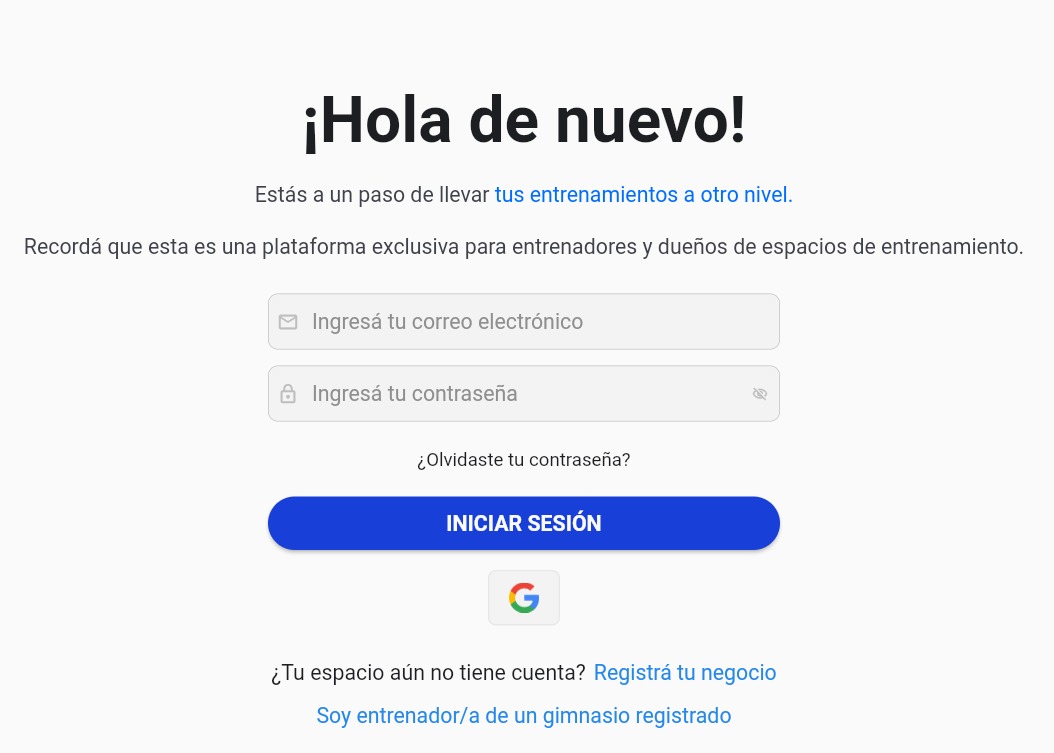
Pantalla inicial de registro de entrenador
- En la pantalla de registro, completá el formulario con:
- Nombre (obligatorio): El nombre del entrenador.
- Correo electrónico (obligatorio): El mismo correo con el que fue invitado.
- Contraseña (obligatorio): Una contraseña segura.
- Repetir contraseña (obligatorio): Debe coincidir con la contraseña ingresada.
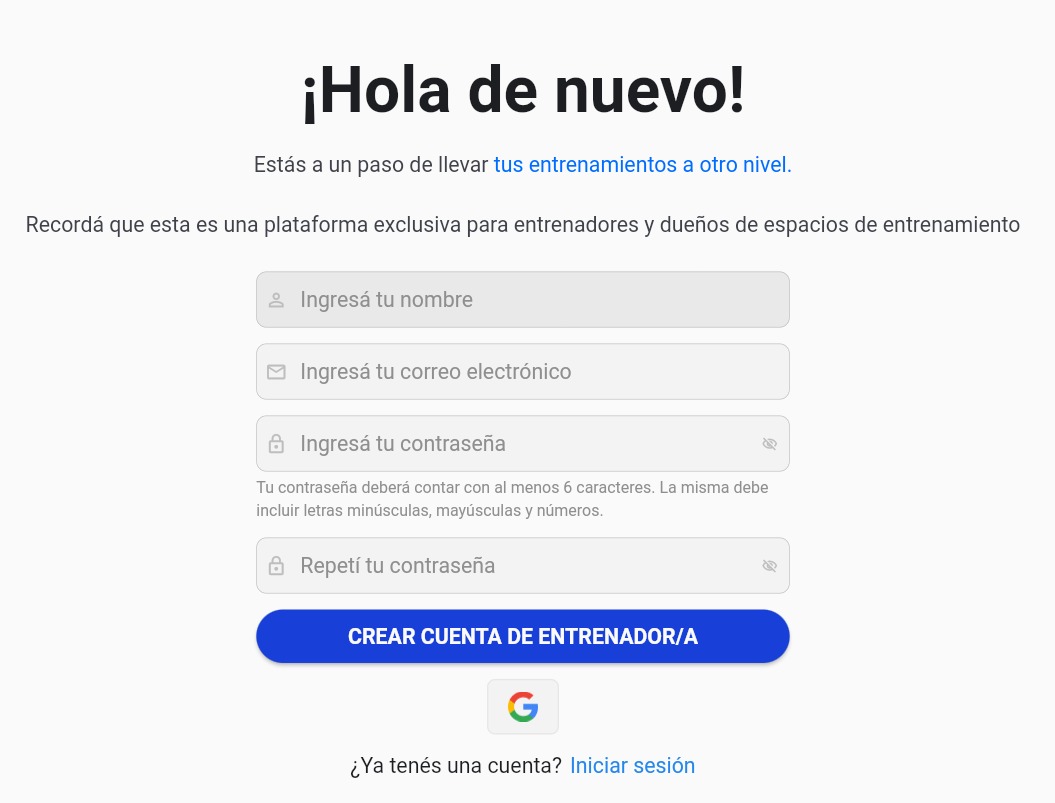
Formulario de registro de entrenador
- Tocá el botón "CREAR CUENTA" para completar el registro.
- También podes registrarte usando Google.
Ver Detalles de un Miembro
Para ver los detalles completos de un miembro del equipo:
- Tocá sobre la fila del miembro en la lista, o
- Tocá el botón de tres puntos (⋯) a la derecha de la fila y seleccioná "Ver miembro".
En la ventana de detalles podrás ver:
Información Personal
- Nombre y apellido
- Apodo (si tiene)
- Teléfono (si tiene)
- Correo electrónico
- Cumpleaños (si tiene)
- Sexo (si tiene)
- Sobre mí (si tiene)
Actividad
Lista de actividades realizadas por el miembro, como:
- Creación de planes de entrenamiento
- Creación de entrenamientos
- Creación de ejercicios
Métricas
- Planes creados: Total de planes creados por el miembro
- Entrenamientos creados: Total de entrenamientos creados
- Ejercicios creados: Total de ejercicios creados
Cambiar el Rol de un Miembro
Para cambiar el rol de un miembro del equipo:
- Abrí los detalles del miembro.
- En la parte superior derecha, tocá el botón "Editar rol del entrenador".

Botón para editar rol del entrenador
- En la ventana que aparece, seleccioná el nuevo rol.
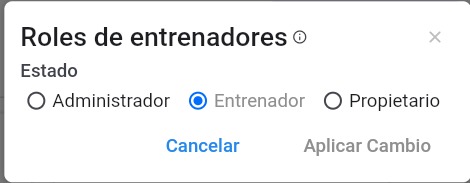
Ventana para cambiar rol del entrenador
- Confirmá el cambio.
Solo podés cambiar el rol de otros miembros si tenés los permisos necesarios. No podés cambiar tu propio rol.
Quitar un Miembro del Equipo
Para quitar un miembro del equipo:
- En la lista de miembros, ubicá al miembro y colocá el mouse sobre su fila.
- Aparecerá un botón con tres puntos (⋯) a la derecha. Tocá el botón para abrir el menú de opciones.
- Seleccioná "Quitar del equipo" y confirmá la acción en la ventana que aparece.
No podés quitarte a vos mismo del equipo. Esta opción solo está disponible para otros miembros.
Estados de los Miembros
Los miembros del equipo pueden tener los siguientes estados:
- Activo: El miembro está registrado y puede usar la aplicación.
- Invitación enviada: Se envió la invitación pero el miembro aún no se registró.
Roles del Equipo
Cada miembro del equipo tiene un rol que define sus permisos y responsabilidades. Los roles disponibles dependen de la configuración de tu espacio de entrenamiento.
Para conocer más sobre los roles y permisos, consultá la documentación de Roles y Permisos.