Archivar un Miembro
Archivar un miembro en Rack pausa temporalmente su acceso a la app y cancela su plan activo, sin eliminarlo del espacio. Es útil cuando un alumno o socio deja de entrenar por un tiempo (lesión, vacaciones o falta de pago), y podés desarchivarlo cuando vuelva.
¿Cuándo Archivar?
Podés archivar un miembro en diversas situaciones, por ejemplo:
- Lesión temporal: No puede entrenar por un tiempo debido a una lesión.
- Vacaciones: Se va de vacaciones por un período prolongado.
- Falta de pago: Tiene pagos pendientes.
- Pausa temporal: Cualquier otra razón por la que no vaya a trabajar contigo temporalmente.
¿Qué Sucede al Archivar?
Cuando archivás un miembro, el sistema realiza automáticamente las siguientes acciones:
1. Cancela el Plan de Entrenamiento Activo
- Si el miembro tiene un plan activo, este se cancela automáticamente.
- El plan cambia a estado "Cancelado".
2. Bloquea el Uso de la App (Deactivación Completa)
- El miembro no podrá acceder a la app "Rack Miembros" — tiene acceso completamente bloqueado.
- Al intentar abrir la app, verá un mensaje:
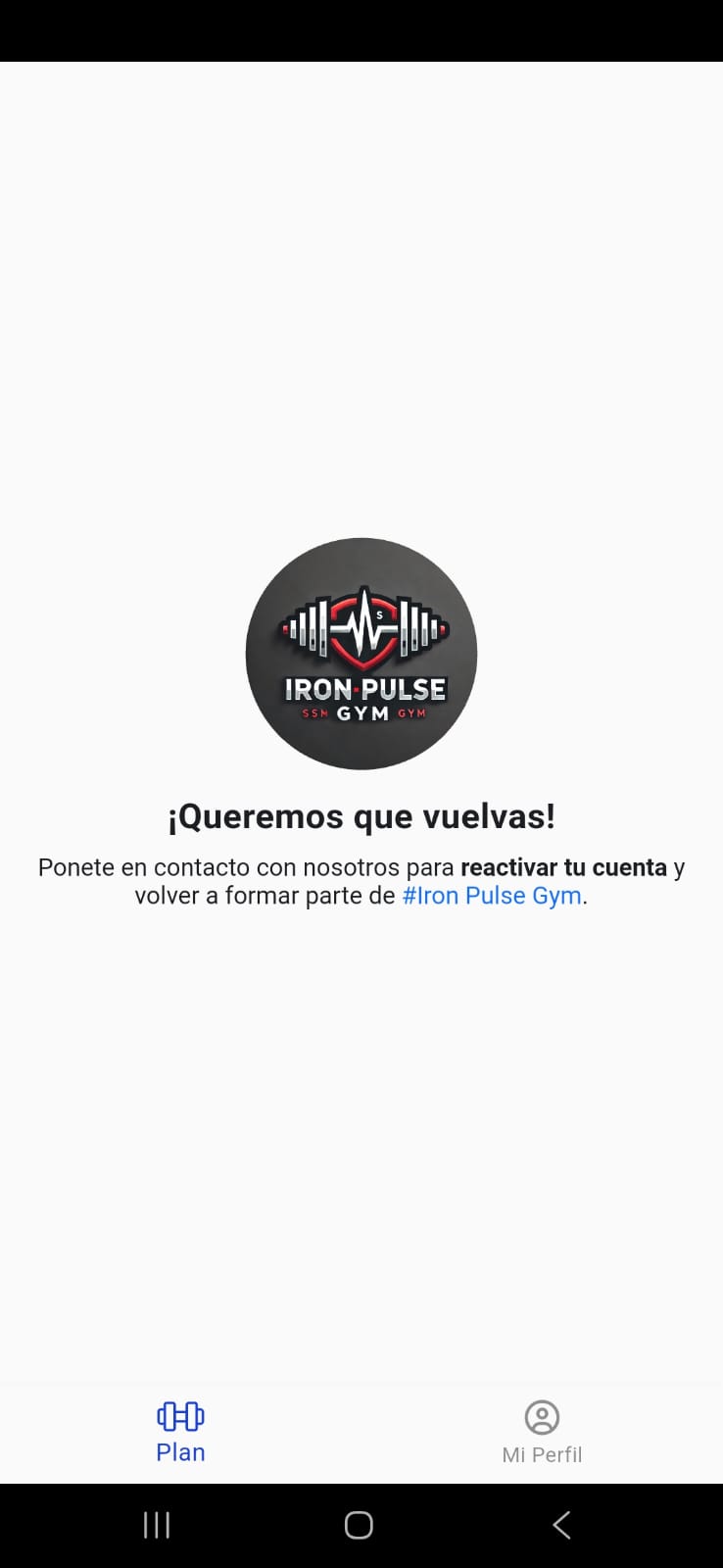
Mensaje que ve un miembro archivado al intentar abrir la app
- No tiene acceso a ningún entrenamiento — no podrá ver entrenamientos nuevos, no podrá completar entrenamientos, y no podrá ver entrenamientos anteriores completados.
- Toda su información queda inaccesible desde la app hasta que sea desarchivado.
3. Cancela Membresías Activas
- Todas las membresías activas que tenga el miembro se cancelan automáticamente.
Cómo Archivar un Miembro
Tenés dos formas de archivar un miembro:
Opción 1: Desde el Listado
- En el listado de miembros, ubicá al miembro y colocá el mouse sobre su fila (o tocá la fila en móvil).
- Aparecerá un botón con tres puntos (⋯) a la derecha. Tocá el botón para abrir el menú de opciones.
- Seleccioná "Archivar" y confirmá la acción en la ventana que aparece.
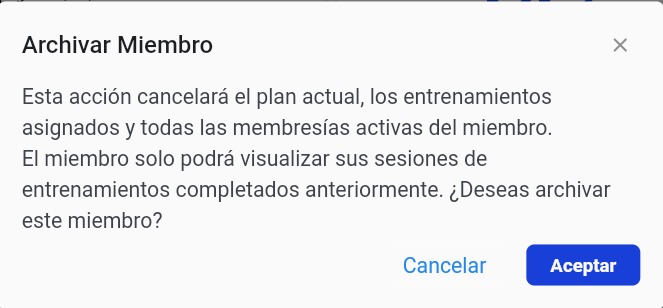
Ventana de confirmación para archivar un miembro
Opción 2: Desde el Perfil del Miembro
- Abrí el perfil del miembro.
- En la parte inferior derecha, ubicá el botón "Archivar".
- Tocá el botón y confirmá la acción en la ventana que aparece.
Estado "Archivado"
Una vez archivado, el miembro:
- Aparecerá en el listado con una etiqueta "Archivado" al lado de su nombre.
- Podrás verlo en el listado, pero no podrá usar la app.
- Podrás desarchivarlo en cualquier momento.
Desarchivar un Miembro
Si querés reactivar a un miembro archivado, tenés dos formas:
Opción 1: Desde el Listado
- Ubicá al miembro archivado en el listado.
- Abrí su menú de opciones (tres puntos).
- Seleccioná "Desarchivar" y confirmá la acción.
Opción 2: Desde el Perfil del Miembro
- Abrí el perfil del miembro archivado.
- En la parte inferior derecha, ubicá el botón "Desarchivar".
- Tocá el botón y confirmá la acción.
¿Qué Sucede al Desarchivar?
- La etiqueta "Archivado" desaparece.
- El miembro vuelve a tener acceso a la app (aunque necesitará un nuevo plan asignado para ver entrenamientos).
- Podrás asignarle un nuevo plan de entrenamiento.
Diferencias con Eliminar
| Acción | Archivar | Eliminar |
|---|---|---|
| Acceso a la app | Bloqueado con mensaje | Expulsado del espacio |
| Visualización de entrenamientos | No puede ver | No puede ver |
| Permanencia en el espacio | Sigue en el espacio | Expulsado del espacio |
| Reversibilidad | Sí, se puede desarchivar | Se puede volver a invitar |
| Historial | Se mantiene | Se mantiene |
Para más información sobre eliminar, consultá Eliminar un Miembro.
Preguntas Frecuentes
¿Puedo archivar un miembro que tiene un plan activo?
Sí. Al archivar, el plan se cancela automáticamente. El miembro no podrá continuar con ese plan.
¿El miembro puede ver sus entrenamientos anteriores cuando está archivado?
No. Al estar archivado, el miembro tiene acceso completamente bloqueado a la app y no puede ver ningún entrenamiento, ni actual ni anterior. Los entrenamientos siguen disponibles en su historial, pero no podrá acceder a ellos hasta ser desarchivado.
¿Qué pasa con las membresías al desarchivar?
Las membresías que fueron canceladas al archivar no se reactivan automáticamente. Deberás asignarle nuevas membresías si es necesario.
¿Puedo asignar un plan a un miembro archivado?
No. Primero debés desarchivarlo, y luego podrás asignarle un plan.
¿Los datos del miembro se pierden al archivar?
No. Todos los datos del miembro se mantienen. Solo se bloquea su acceso y se cancelan sus planes y membresías activas.