Grupos de Miembros
En Rack, los grupos te permiten organizar a tus miembros por club, equipo, clase o categoría y asignar el mismo plan de entrenamiento a todos de una sola vez, manteniendo el seguimiento individual de cada persona. Por ejemplo: un grupo "M19 Delanteros", "CrossFit Mañana" o "Iniciantes".
Video Tutorial
¿Para qué sirven los grupos?
- Organizar miembros por categoría,posición, clase horaria o tipo de entrenamiento.
- Asignar un plan a todo el grupo desde Plantillas, sin seleccionar persona por persona.
- Seguimiento grupal al poder ver en que etapa esta cada persona en su plan de entrenamiento.
Cada miembro puede pertenecer solo a un grupo a la vez. Si intentás agregar a un miembro que ya está en otro grupo, la opción aparecerá deshabilitada.
¿Para quién está pensado?
- 🏉 Clubes y equipos deportivos.
- 🏋️♀️ Espacios con clases grupales donde todos hacen lo mismo pero querés registro individual
- Cualquier grupo de personas con acompañamiento grupal
Si entrenás sobre todo de forma individual, puede que no lo uses tanto, pero está disponible para cuando lo necesiten.
Abrir la gestión de grupos
- Andá a Miembros en la barra lateral.
- Tocá el botón "Grupos" (junto a los filtros).
- Se abre una ventana con la lista de grupos y la opción "Crear Grupo".

Botón "Grupos"
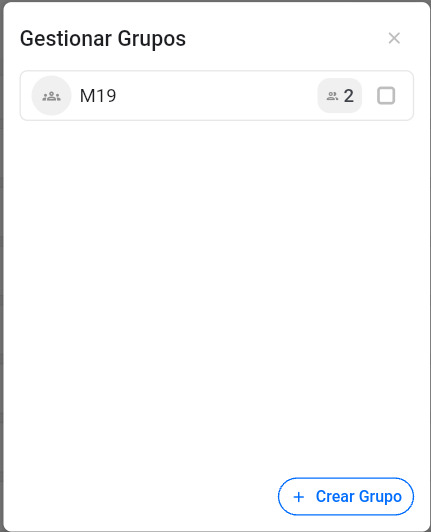
Lista de grupos: nombre, cantidad de miembros y casilla para selección
En el ventana verás, por cada grupo:
- Nombre del grupo
- Cantidad de miembros
- Casilla para seleccionar uno o varios grupos y poder eliminarlos
Tocando en la fila del grupo (no en la casilla) se abre el detalle del grupo.
Crear un grupo
- En la ventana "Gestionar Grupos", tocá la opción "Crear Grupo".
- Escribí el nombre del grupo.
- Marcá los miembros que formarán parte del grupo. Los que ya pertenecen a otro grupo aparecen con la casilla deshabilitada..
- Tocá "Guardar". El grupo se crea y la lista en "Gestionar Grupos" se actualiza.
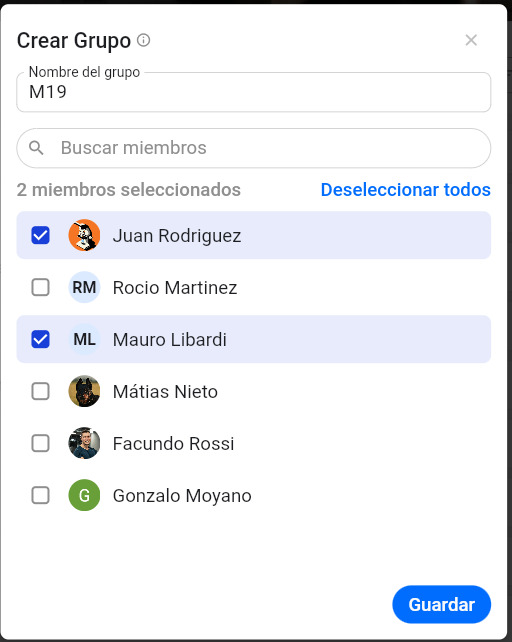
Crear grupo: nombre y lista de miembros con casillas
Ver y editar un grupo
- En "Gestionar Grupos", tocá en la fila del grupo (no en la casilla).
- Se abre el detalle del grupo, donde podés:
- Editar el nombre: cambiá el nombre del grupo (se guarda automáticamente).
- Ver la lista de miembros del grupo: nombre, plan actual (activo o asignado), Semanas restantes y menú de opciones. En "Semanas restantes" se muestra: "Aún no comienza" si el plan está asignado pero no empezó; "Finalizado" si ya terminó; o la cantidad de semanas restantes.
- Agregar miembros: tocá "Agregar miembros" y en el Ventana seleccioná quiénes sumar (solo aparecen quienes no están ya en un grupo o están en este mismo grupo).
- Quitar un miembro del grupo: usá el menú de tres puntos (⋯) en la fila del miembro y elegí "Quitar del grupo" (o equivalente).
- Eliminar el grupo: tocá "Eliminar" y confirmá (eliminación lógica; el grupo deja de mostrarse y los miembros quedan sin grupo).
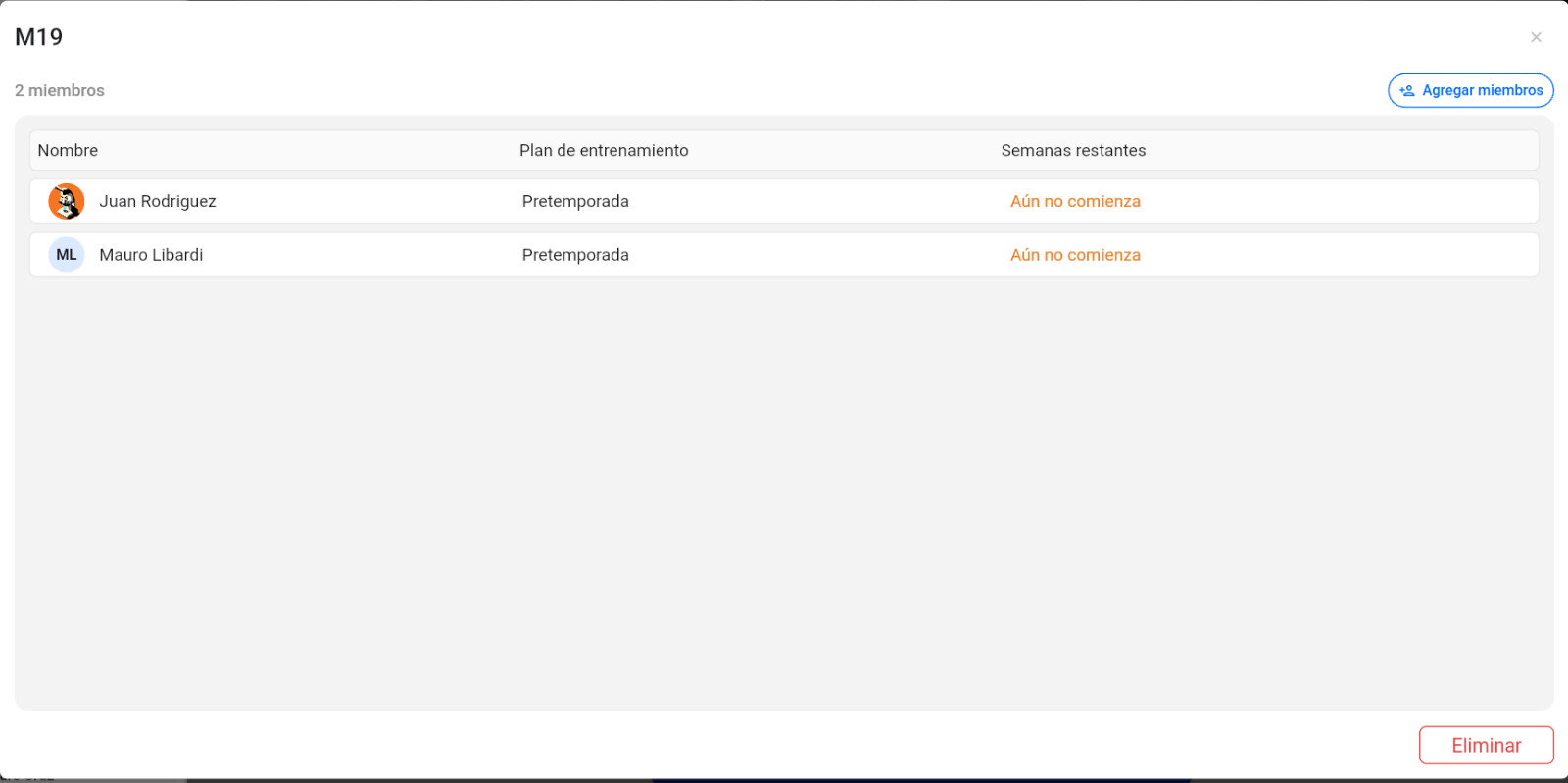
Detalle del grupo: nombre editable, miembros, plan actual y opciones
Eliminar un grupo
Tenés dos formas:
Opción 1: Desde la lista de grupos
- En "Gestionar Grupos", marcá la casilla de uno o más grupos.
- Tocá el botón "Eliminar".
- Se abre una ventana de confirmación. Confirmá con Eliminar.
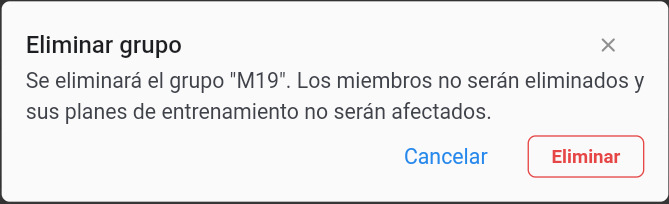
Confirmación antes de eliminar uno o más grupos
Opción 2: Desde el detalle del grupo
- Abrí el grupo tocando su fila.
- Abajo a la derecha tocá "Eliminar". Se abre la misma ventana de confirmación; confirmá con Eliminar.
Al eliminar un grupo, los miembros no se borran: solo dejan de estar asociados a ese grupo.
Grupos en el listado y perfil de miembros
- Listado de miembros: La columna "Grupo" muestra el nombre del grupo de cada miembro (vacío si no tiene grupo).
- Perfil del miembro: Si el miembro está en un grupo, el nombre del grupo se muestra en el encabezado del perfil (por ejemplo debajo del nombre o junto al estado).
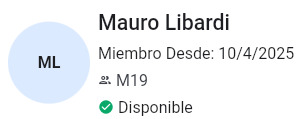
Grupo del miembro visible en el encabezado del perfil
Archivar o eliminar un miembro y su grupo
- Archivar un miembro: Al archivar un miembro, se lo quita automáticamente del grupo. El grupo sigue existiendo; si era el último miembro, el grupo queda vacío.
- Eliminar un miembro: Al eliminar un miembro, también se lo quita del grupo.
Navegación rápida
- Plantillas de Planes: Cómo asignar un plan a varios miembros o a uno o más grupos (asignación masiva).
Preguntas frecuentes
¿Un miembro puede estar en varios grupos?
No. En esta versión cada miembro puede estar solo en un grupo. Si ya está en uno, no podés agregarlo a otro sin antes quitarlo del actual.
¿Los miembros archivados o invitados aparecen en los grupos?
No. Solo los miembros activos se muestran en "Agregar miembros" y en el detalle del grupo. Si archivás a un miembro, se lo quita del grupo automáticamente.
¿Dónde asigno un plan a todo un grupo?
Desde Plantillas → Planes → Asignar (en la plantilla que quieras). En el Ventana de asignación podés elegir grupos y/o miembros; si hay más de un miembro afectado, se abre el Ventana de confirmación de asignación masiva. Ver Asignar a múltiples miembros o grupos.