Crear Plan de Entrenamiento
Para armar un plan de entrenamiento en Rack, le ponés un nombre, creás las semanas y, en cada día, agregás uno o más entrenamientos (propios o desde plantillas). El plan se guarda solo mientras lo armás.
Diseño de la Pantalla
La pantalla de creación de plan de entrenamiento está dividida en varias áreas:
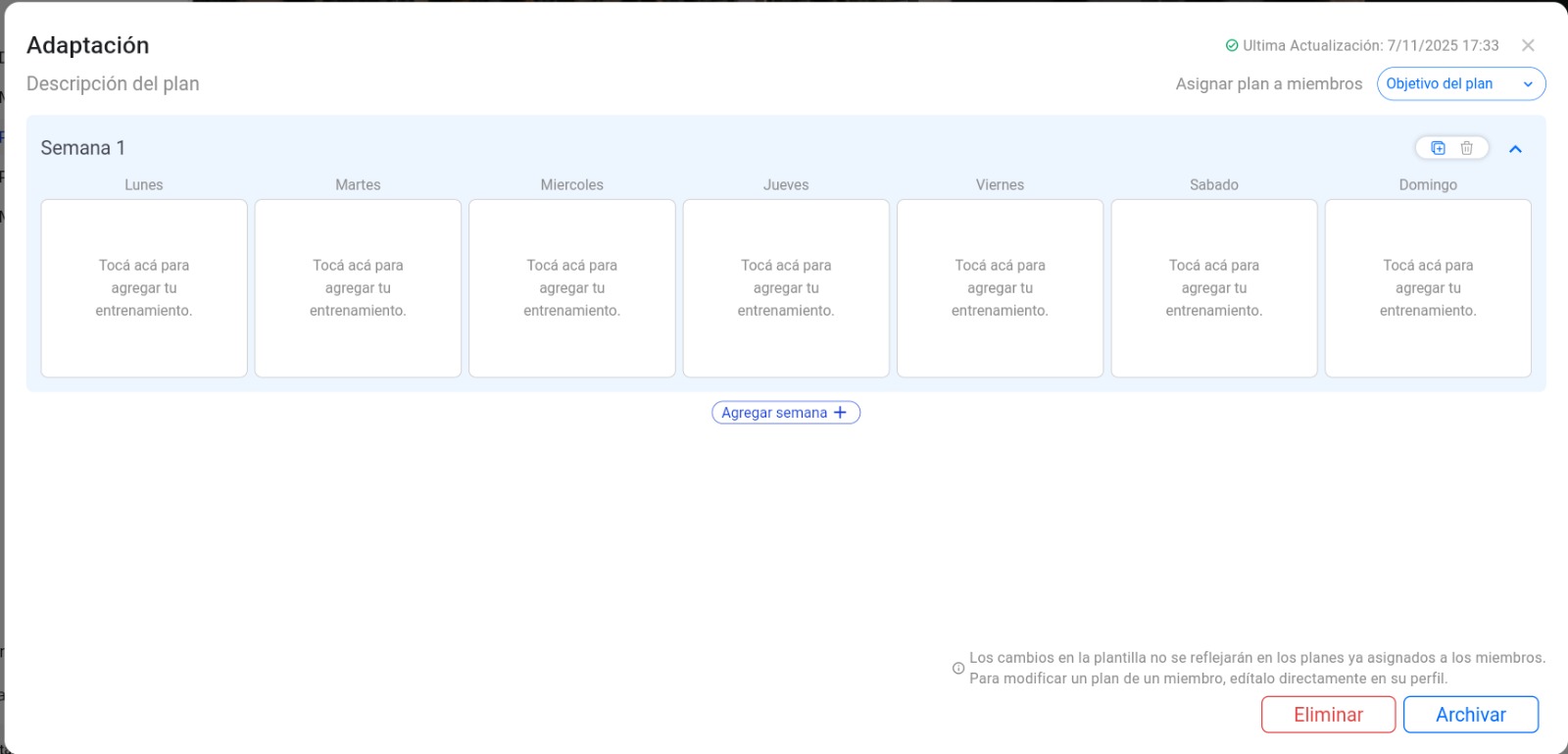
Vista completa de la pantalla de creación de plan de entrenamiento
Parte Superior
En la parte superior de la pantalla verás:
-
Nombre del Plan de Entrenamiento (Este campo es obligatorio)
-
Descripción (opcional)
-
Botones de Acción: En la parte superior derecha encontrarás botones para asignar miembros, ver requisitos del miembro y establecer cual es el objetivo del plan.
Área de Trabajo
En el centro de la pantalla se encuentra el área de trabajo donde verás las semanas del plan. Cada semana se muestra como un bloque expandible con:
-
Encabezado de Semana: Muestra "Semana 1", "Semana 2", etc., junto con botones para duplicar y eliminar la semana.
-
Días de la Semana: Cada día es un área donde podés agregar entrenamientos.

Semana vacía con áreas para agregar entrenamientos a cada día
Parte Inferior
En la parte inferior encontrarás botones para:
- Eliminar Plan: Elimina el plan de entrenamiento.
- Archivar Plan: Archiva el plan.
- Guardar como Plantilla: Guarda el plan como plantilla reutilizable. Para más información, consultá Plantillas de Planes.
Cómo Crear un Plan
Los pasos para crear un plan son:
-
Establecer un nombre para el plan: Ingresá el nombre del plan en el campo de título (este campo es obligatorio). Opcionalmente, podés agregar una descripción del plan para mencionar en qué se basa, en qué te vas a enfocar o cuál es el objetivo del plan.
-
Crear las planificaciones semanales creando o asignando entrenamientos a los días de la semana:
Para agregar entrenamientos a un día específico:
-
Tocá el área vacía del día donde querés agregar el entrenamiento (verás el texto "Tocá acá para agregar tu entrenamiento").
-
Se abrirá un ventana de selección de entrenamientos.
-
En el ventana verás una lista de entrenamientos disponibles que varía según el contexto:
Si estás creando un plan tipo "plantilla": Verás únicamente los entrenamientos tipo "plantilla" (entrenamientos reutilizables que podés usar en múltiples planificaciones). Para más información, consultá Plantillas de Entrenamientos.
Si estás creando o editando una planificación dentro del perfil de una persona: Verás dos tipos de entrenamientos:
- Las plantillas de entrenamiento (reutilizables). Para más información, consultá Plantillas de Entrenamientos.
- Los entrenamientos del plan actual de esa persona (por si necesitás volver a usarlos)
También encontrarás el botón "Crear entrenamiento para este plan" para crear un entrenamiento nuevo directamente desde la ventana.
-
Seleccioná un entrenamiento plantilla de la lista o creá un entrenamiento exclusivamente para este plan.
-
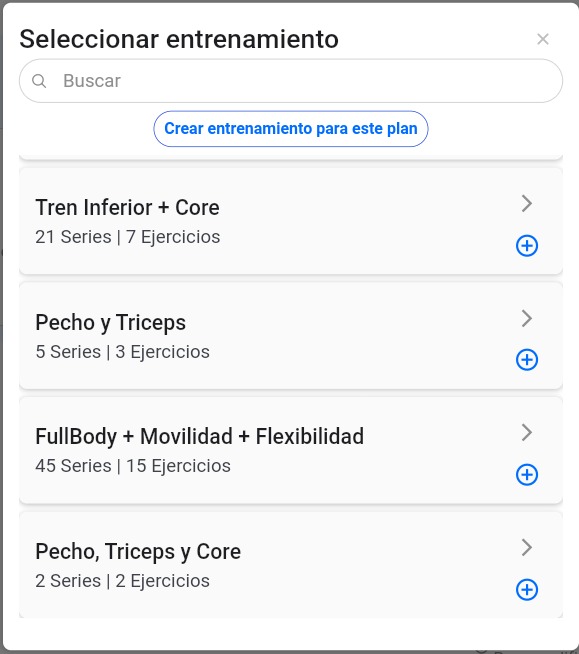
Lista de entrenamientos disponibles para agregar al plan
Podés agregar múltiples entrenamientos al mismo día. Cuando ya hay un entrenamiento en ese día, colocá el mouse sobre el área del día y aparecerá un botón "+" para agregar más entrenamientos a ese día.
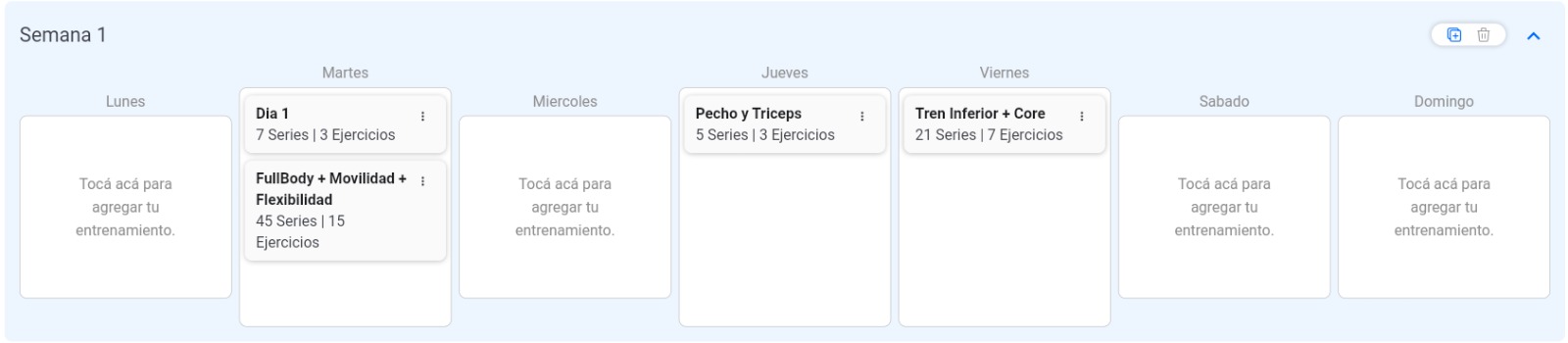
Semana con múltiples entrenamientos asignados a diferentes días
Crear Más Semanas
Se pueden crear más semanas agregando una semana vacía o duplicando una semana para agilizar el proceso si es que se repiten gran parte de los entrenamientos entre ambas semanas.
Agregar una semana vacía:
- Ubicá el botón "Agregar Semana" que aparece entre las semanas existentes.
- Tocá el botón para agregar una nueva semana vacía justo después de la semana donde está el botón.
Duplicar una semana:
- En el encabezado de la semana que querés duplicar, buscá el botón de duplicar (ícono de duplicar).
- Tocá el botón para crear una copia exacta de esa semana, incluyendo todos los entrenamientos asignados.
Cuando duplicás una semana, los entrenamientos se copian pero son independientes. Esto significa que podés modificar los entrenamientos de la semana duplicada sin afectar los entrenamientos de la semana original.
Otras Opciones
También está la opción de reordenar o eliminar una semana si se quisiese:
Reordenar semanas:
- Entre cada semana, buscá el botón de reordenar (ícono de mover posición).
- Tocalo para intercambiar esa semana con la semana siguiente.
No podés reordenar semanas que contengan entrenamientos ya finalizados por la persona.
Eliminar una semana:
- En el encabezado de la semana, buscá el botón de eliminar (ícono de eliminar).
- Tocá el botón y confirmá la eliminación en la ventana que aparece.
Solo podés eliminar una semana si:
- El plan tiene más de una semana.
- La semana no contiene entrenamientos ya finalizados por el miembro.
Los cambios en el plan se guardan automáticamente a medida que los vas haciendo. No necesitás guardar manualmente. Verás el indicador de autoguardado en la parte superior cuando los cambios se hayan guardado correctamente.