Plantillas de Planes de Entrenamiento
Una plantilla de plan de entrenamiento es una rutina reutilizable que creás una vez y asignás a varios alumnos o grupos a la vez. Al asignarla, se crea una copia independiente para cada persona, que podés personalizar sin tocar la plantilla original.
Video Tutorial
¿Para qué sirven?
Las plantillas de planes te permiten:
- Crear programas estándar que usás frecuentemente con varios clientes
- Reutilizar estructuras de planes exitosos
- Mantener una biblioteca de planes probados y efectivos
- Asignar el mismo plan a múltiples personas al mismo tiempo
Cómo Crear una Plantilla de Plan
Para crear una plantilla de plan de entrenamiento desde cero:
- Andá a la sección de Plantillas ubicada en la barra de navegación a la izquierda.
- Seleccioná la opción Planes de Entrenamiento
- Tocá el botón azul "Crear un Plan" ubicado en la parte inferior de la pantalla
- Seguí los pasos para estructurar tu plan

Botón "Crear un Plan" ubicado en la parte inferior de la pantalla
El proceso de creación es el mismo que para cualquier plan de entrenamiento. Para más detalles sobre cómo organizar semanas, días y asignar entrenamientos, consultá la guía de Crear Plan de Entrenamiento.
Concepto Clave: Independencia de las Copias
Cuando asignás una plantilla de plan a un miembro, se crea una copia independiente del plan completo (incluyendo todos sus entrenamientos) en el perfil de esa persona.
Las actualizaciones que hagas sobre la plantilla original NO se replican a los planes que ya fueron asignados. Cada plan asignado es independiente.
Esto te permite:
- Modificar la plantilla sin afectar los planes ya asignados
- Personalizar el plan de cada miembro sin modificar la plantilla original
- Mantener un historial de lo que se asignó a cada persona
Cómo Asignar una Plantilla
Para asignar una plantilla de plan de entrenamiento a uno o múltiples miembros, podés acceder a la ventana de asignación desde dos lugares:
- Desde la columna "Asignado a": En la lista de plantillas de planes, cada plan tiene una columna llamada "Asignado a" que muestra el texto "Asignar" si aún no fue asignado a nadie, o círculos con las fotos de los miembros que ya lo tienen asignado. Tocá los círculos o el texto "Asignar".
- Desde el menú de opciones: Tocá el ícono de tres puntos en la fila del plan y seleccioná la opción "Asignar".

Fila de plantilla mostrando la columna "Asignado a" y el menú de opciones
Ambas formas abren la misma ventana donde podés elegir grupos y/o miembros individuales:
- Los grupos aparecen primero en la lista, con un icono al principio para identificarlos rápido.
- La búsqueda filtra tanto grupos como miembros por nombre.
- Podés seleccionar uno o más grupos y/o personas. Los grupos sin miembros aparecen deshabilitados con el mensaje "Este grupo no tiene miembros".
Para asignar el plan:
- Seleccioná los grupos y/o las personas a las que querés asignar el plan.
- Tocá el botón "Asignar". Si la asignación afecta a más de un miembro (por uno o más grupos, o varios individuos), se abre el diálogo de confirmación de asignación masiva. Si es solo una persona, el plan se asigna directamente.
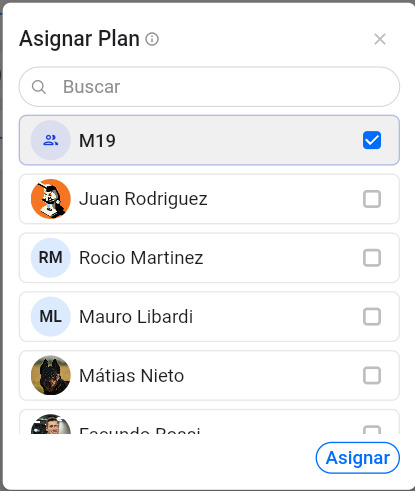
Ventana para seleccionar miembros y/o grupos y asignar el plan
Si una persona ya tiene un plan en estado "Asignado", la casilla para seleccionarla no estará habilitada. Esto sucede porque solo se puede tener un plan en estado "Asignado" por persona a la vez.
Para más información sobre los diferentes estados de plan, consultá la documentación de estados de plan.
Asignar a múltiples miembros o grupos
Cuando seleccionás más de un miembro (ya sea eligiendo uno o más grupos, varios miembros sueltos, o una combinación), al tocar "Asignar" se abre un diálogo de confirmación de asignación masiva. Este diálogo tiene dos pasos:
Paso 1 — Confirmación
- Se muestra una tabla con todos los miembros que recibirían el plan (incluyendo los que vienen de los grupos seleccionados).
- Columnas: Nombre, Grupo (si aplica), Planes actuales (plan activo y/o asignado) y Estado.
- En "Planes actuales" pueden aparecer advertencias previas, por ejemplo:
- "⚠ Tiene plan asignado": ya tiene un plan en cola; no se le asignará otro hasta que active o cancele ese plan.
- "⚠ Ya tiene este plan": ya tiene este mismo plan (activo o asignado); no se asigna de nuevo para evitar duplicados.
- Cada fila tiene una casilla para incluir o excluir a ese miembro de la asignación. Podés desmarcar a quien no quieras que reciba el plan.
- Tocá "Asignar Plan" para iniciar la asignación.
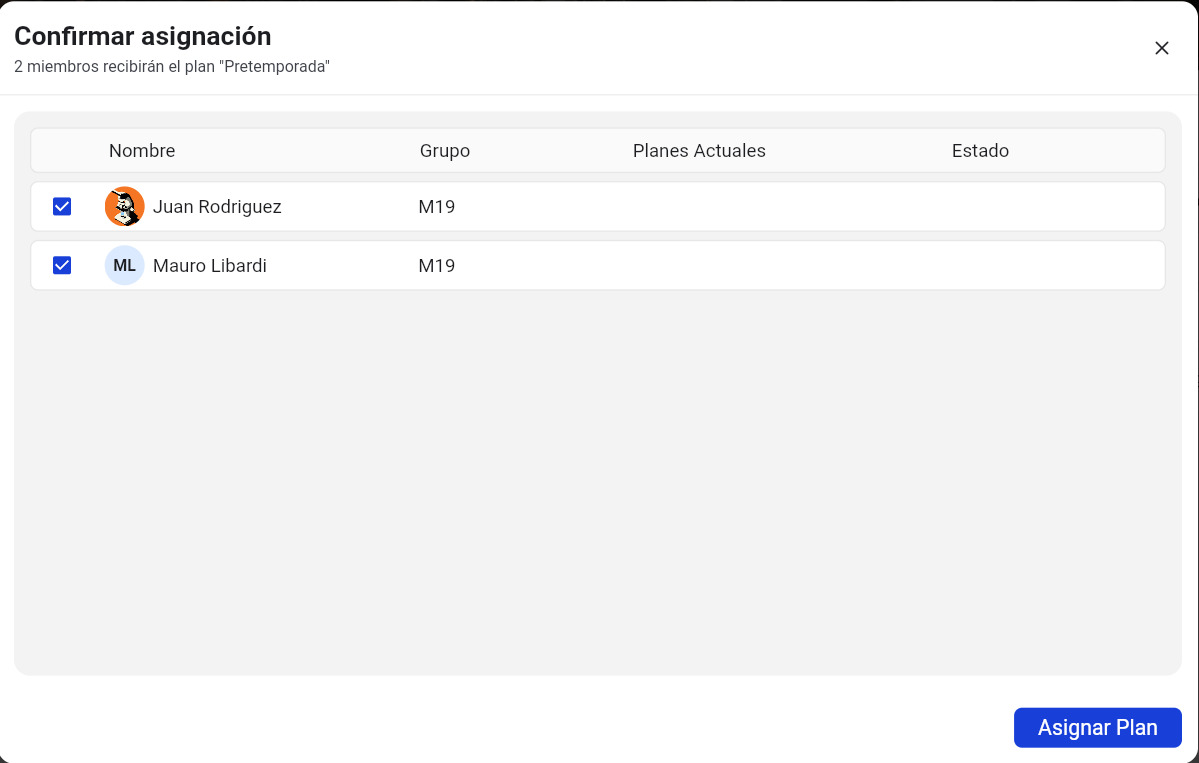
Paso 1: tabla con miembros, grupo, planes actuales y casillas para confirmar
Paso 2 — Progreso
- La misma tabla se actualiza; en la columna Estado se muestra el resultado por miembro:
- Asignado: el plan se asignó correctamente.
- Ya tiene plan asignado: se omitió porque ya tiene un plan en cola.
- Ya tiene este plan: se omitió porque ya tiene este mismo plan (activo o asignado).
- Error: falló la asignación (se muestra mensaje de error si aplica).
- Una barra de progreso indica el avance. Al finalizar, podés tocar "Cerrar" para salir.
- No se puede cerrar el diálogo mientras la asignación está en curso; si intentás cerrar, se muestra un mensaje indicando que debés esperar.
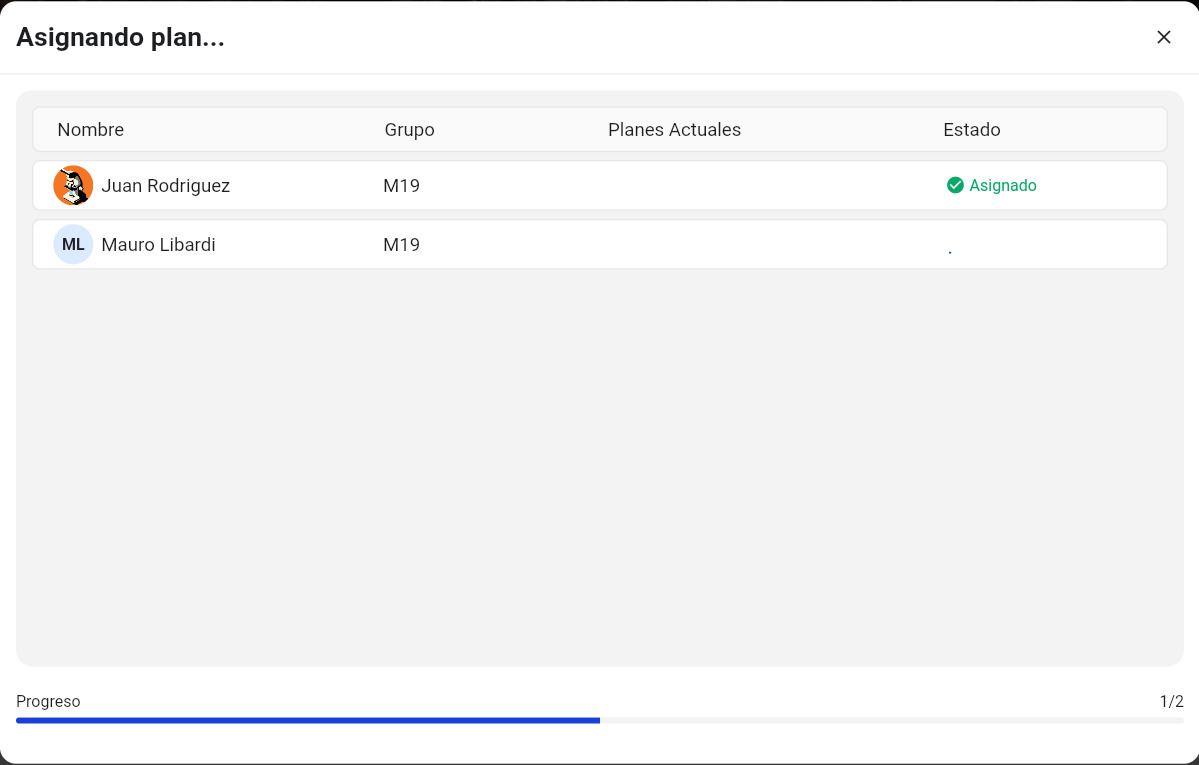
Paso 2: misma tabla con estado por miembro y barra de progreso
Para crear y gestionar grupos, consultá Grupos de Miembros.
¿Qué Sucede al Asignar?
Cuando asignás una plantilla de plan de entrenamiento a un miembro, sucede lo siguiente:
- Se crea una copia del plan junto a todos sus entrenamientos en el perfil de la persona
- Si el miembro no tiene otro plan asignado, se marca como "Asignado" y se establece como plan actual
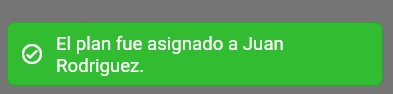
Notificación confirmando la asignación exitosa del plan
Una vez que un plan fue asignado a una persona, todas las modificaciones se deben hacer desde el plan dentro del perfil de esa persona, no desde la plantilla original. La plantilla original y el plan del miembro son independientes. Para más información, consultá Modificar un Plan.
Opciones Disponibles en las Plantillas
Para acceder al menú de opciones de una plantilla, primero colocá el mouse sobre la fila o registro del plan al que querés acceder; al hacerlo, aparecerán los tres puntitos (ícono de más opciones) a la derecha. Desde ese menú, podés realizar varias acciones:
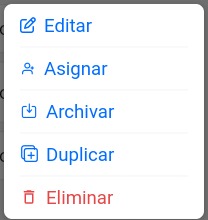
Menú de opciones disponibles para plantillas de planes
Editar
Permite editar la plantilla. Los cambios solo afectan la plantilla, no las copias ya creadas.
Asignar
Permite asignar el plan a uno o múltiples miembros. Al asignar, se crea una copia independiente para cada miembro.
Archivar / Desarchivar
Permite archivar o desarchivar una plantilla:
- Archivar: Marca la plantilla con una etiqueta "Archivado" y la hace no disponible para asignar a nuevos miembros. Los planes que ya fueron asignados siguen funcionando normalmente.
- Desarchivar: Quita la etiqueta "Archivado" y vuelve a hacer disponible la plantilla para asignaciones.
¿Para qué sirve archivar?
El archivado es especialmente útil en instituciones donde varios entrenadores trabajan con la plataforma al mismo tiempo. Te permite:
- Prevenir que se asigne un plan que aún está incompleto o en desarrollo
- Mantener temporalmente fuera de circulación planes que necesitan revisión o actualización
- Evitar errores al asignar planes desactualizados o que ya no se utilizan
- Mantener un registro histórico sin eliminar definitivamente las plantillas
Duplicar
Crea una copia exacta de la plantilla con un nuevo nombre. Útil para crear variaciones de una plantilla existente.
Eliminar
Elimina permanentemente la plantilla. Tené cuidado: esto no afecta las copias ya creadas, pero no podrás reutilizar esta plantilla en el futuro.
Preguntas Frecuentes
¿Puedo modificar una plantilla después de asignarla a un miembro?
Sí, podés modificar la plantilla original, pero los cambios no se replican a los planes que ya fueron asignados. Cada asignación crea una copia independiente del plan para ese miembro.
¿Qué pasa si una persona ya tiene un plan asignado?
Si una persona ya tiene un plan en estado "Asignado", no podrás asignarle otro plan hasta que cambies el estado del plan actual. Solo se puede tener un plan en estado "Asignado" por persona a la vez.
¿Puedo convertir un plan personalizado en plantilla?
Sí. Abrí el plan que querés convertir y tocá el botón "Guardar como Plantilla" en la parte inferior derecha. Una vez guardado como plantilla, podrás reutilizarlo en otras planificaciones o asignarlo a otros miembros.
¿Qué pasa si archivo una plantilla?
Al archivar una plantilla, se marca con una etiqueta "Archivado" y deja de estar disponible para asignar a miembros. Los planes que ya fueron asignados siguen funcionando normalmente. Es útil para mantener temporalmente fuera de circulación planes que necesitan revisión o para prevenir que otros entrenadores asignen plantillas incompletas.