Crear y Editar Entrenamientos
Para armar un entrenamiento en Rack, arrastrás ejercicios desde tu biblioteca al área de trabajo y configurás cada uno: series, repeticiones o tiempo, descansos, observaciones para el alumno y bloques (superseries). El tiempo estimado se calcula solo.
Video Tutorial — Crear un entrenamiento
Este fragmento empieza en el minuto 1:29 del mismo video de plantillas de planes.
Diseño de la Pantalla
La pantalla de creación/edición de entrenamientos está dividida en dos áreas principales:
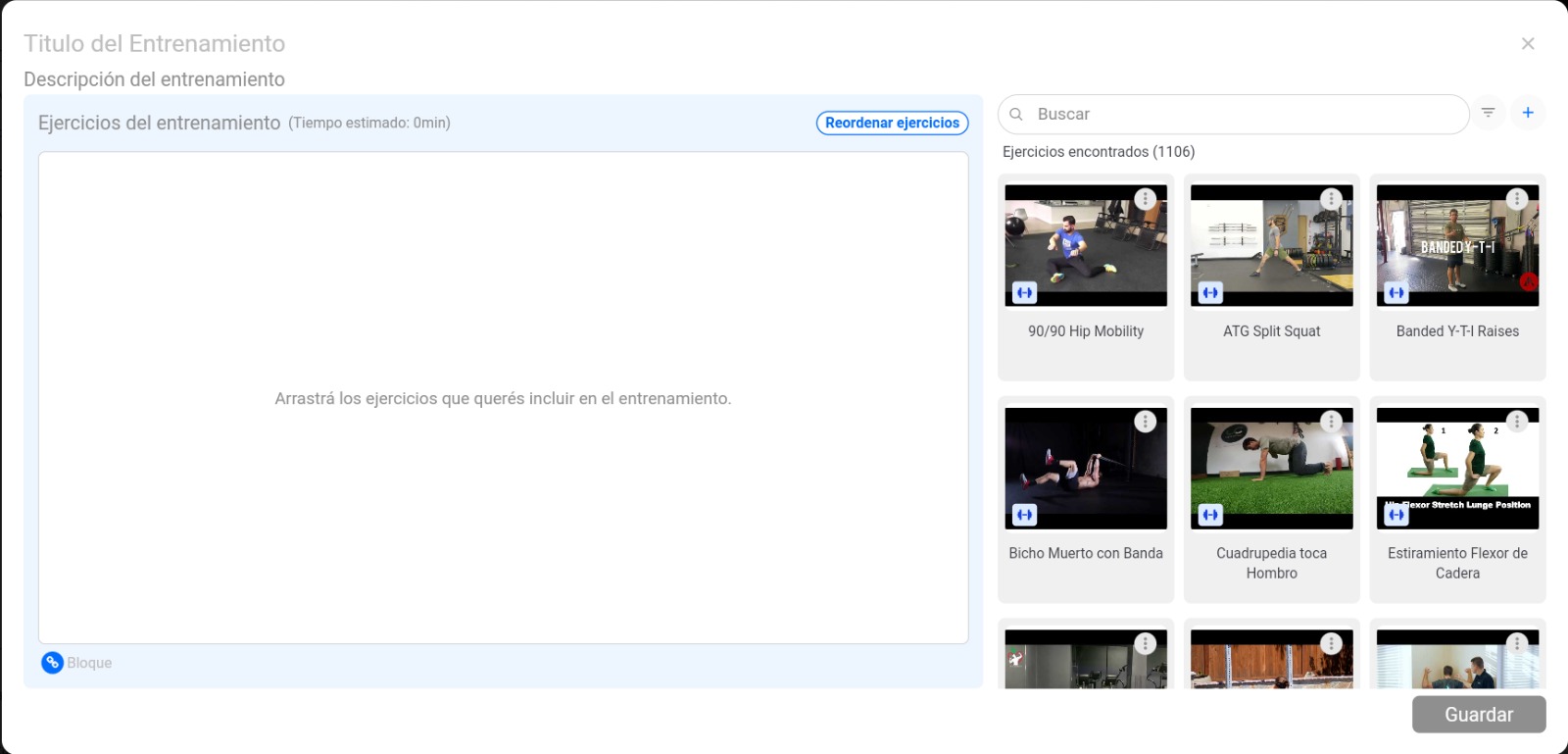
Vista completa de la pantalla de creación de entrenamiento
Área de Trabajo (Izquierda)
En la parte izquierda de la pantalla verás:
- Título del Entrenamiento: Campo de texto en la parte superior para ingresar el nombre del entrenamiento.
- Descripción: Campo de texto opcional debajo del título para agregar una descripción del entrenamiento.
- Área de Ejercicios: Zona donde se muestran los ejercicios que agregás al entrenamiento.
- "Reordenar ejercicios": Botón que permite reorganizar los ejercicios visualmente.
Área de Búsqueda de Ejercicios (Derecha)
En la parte derecha de la pantalla encontrarás:
- Campo de búsqueda: Para buscar ejercicios por palabras clave.
- Botón de filtros: Para filtrar ejercicios por categoría, equipamiento, grupo muscular, etc.
- Botón de crear ejercicio: Para crear un nuevo ejercicio personalizado.
- Lista de ejercicios: Listado de ejercicios que podés arrastrar y soltar.
Cómo Crear un Entrenamiento
Paso 1: Nombre y Descripción
- Ingresá el nombre del entrenamiento en el campo de texto superior.
- (Opcional) Agregá una descripción del entrenamiento.
Paso 2: Agregar Ejercicios (Arrastrar y Soltar)
- Buscá o filtrá los ejercicios que querés agregar usando el área de búsqueda de la derecha.
- Arrastrá una tarjeta de ejercicio desde la lista de la derecha.
- Soltá el ejercicio en el área de trabajo de la izquierda.
- El ejercicio se agregará automáticamente al entrenamiento.
Podés agregar múltiples ejercicios arrastrándolos uno por uno. Cada ejercicio se agregará al final del entrenamiento.
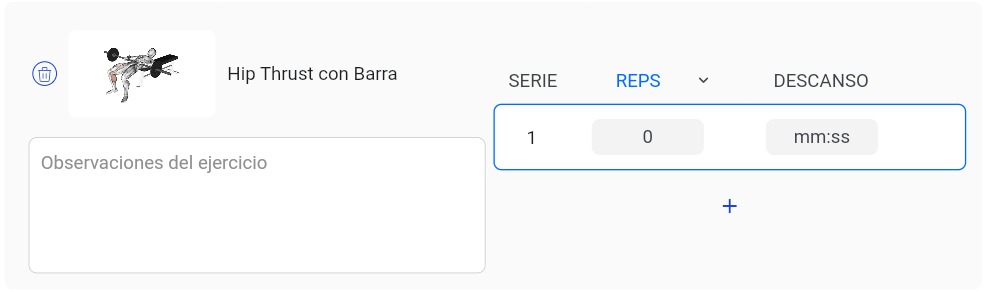
Ejercicio con configuración de series y repeticiones
Configurar Cada Ejercicio
Una vez que agregaste un ejercicio, podés configurarlo de la siguiente manera:
Observaciones
Cada ejercicio tiene un campo de texto para agregar observaciones. Estas son notas que se le dejan al miembro/alumno/cliente para darle indicaciones particulares sobre ese ejercicio en ese entrenamiento específico.
Las observaciones pueden incluir cualquier indicación que necesites darle al alumno, por ejemplo:
- Instrucciones de técnica ("hacer el descenso más lento")
- Referencias de carga: mencionar el RM o el peso/carga que debe usar
- Intensidad: indicar RIR o RPE si se trabaja con estos parámetros
- Cualquier otra indicación específica para ese ejercicio
Seleccionar Modo: Repeticiones o Tiempo
Cada ejercicio puede configurarse para ser realizado por repeticiones o por tiempo:
- En la tabla de series del ejercicio, ubicá el menú desplegable en la columna de valores.
- Seleccioná "REPS" para trabajar con repeticiones o "TIEMPO" para trabajar con tiempo.
- El sistema automáticamente ajustará los campos disponibles según tu selección.
Cuando seleccionás "TIEMPO", en la app del miembro aparecerá un botón de reproducción a la derecha de cada serie. Este botón permite al miembro iniciar el temporizador que configuraste para esa serie.
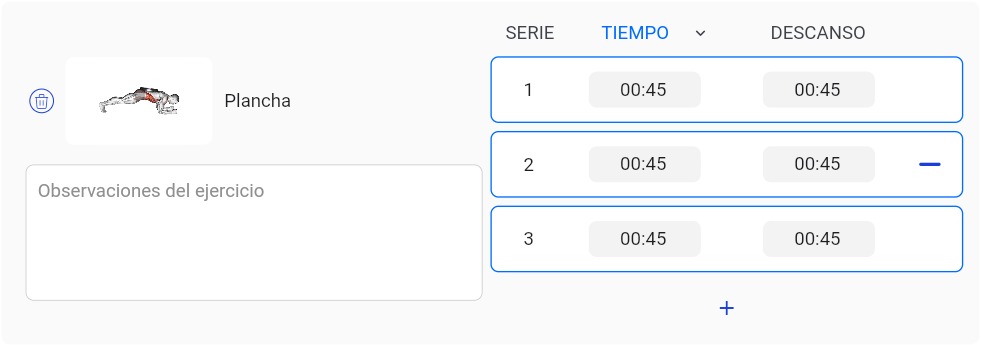
Ejercicio configurado con tiempo (Plank)
Series
En la tabla de series, podés agregar más series tocando el botón "+" al final de la tabla. Al hacer esto, se duplica la serie anterior con todos sus valores.
Tiempo de Descanso
Podés configurar el tiempo de descanso entre series en formato minutos:segundos (ej: 1:30). Al completar una serie, comenzará automáticamente el temporizador de descanso.
Si escribís 00:00 en el tiempo de descanso, no habrá descanso para esa serie en la app del miembro.
Agrupar Ejercicios en Bloques
Podés agrupar ejercicios en bloques para que se ejecuten juntos:
- Entre dos ejercicios consecutivos, verás un indicador (linea gris con un eslabon de cadena en el medio).
- Toca el indicador para agrupar los ejercicios en un mismo bloque.
- Toca nuevamente para separar los ejercicios en bloques independientes.
Cuando agrupás ejercicios en un bloque de sección, todos los ejercicios dentro de ese bloque deben tener el mismo número de series. El sistema validará esto al guardar.

Indicador para agrupar o separar ejercicios en bloques
Reordenar Ejercicios
El botón "Reordenar ejercicios" te permite reorganizar visualmente el orden de los ejercicios:
- Tocá el botón "Reordenar ejercicios" en la parte superior del área de ejercicios.
- Se abrirá una ventana que muestra todos los ejercicios del entrenamiento.
- Arrastrá los ejercicios usando el ícono de arrastre a la izquierda de cada ejercicio. Los cambios se aplican automáticamente al soltar el ejercicio.
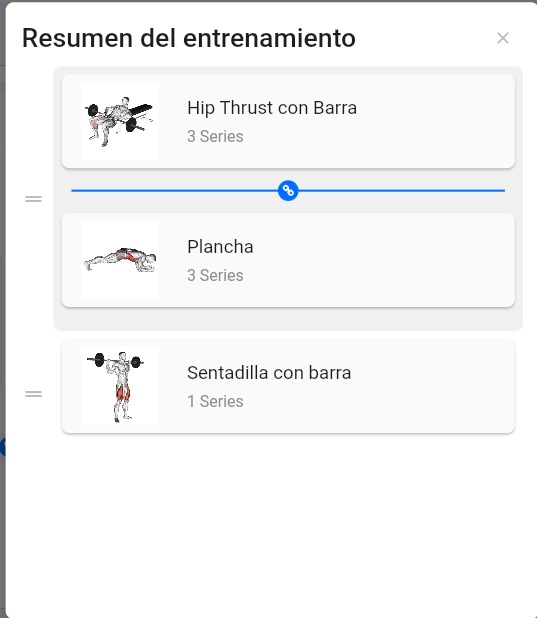
Ventana para reordenar ejercicios del entrenamiento
Tiempo Estimado
En la parte superior del área de ejercicios, verás el texto "Tiempo estimado: Xmin".
Este tiempo se calcula automáticamente basándose en:
- La duración de cada serie (si está configurada por tiempo).
- Los tiempos de descanso configurados entre series.
- El número de series de cada ejercicio.
El tiempo estimado se actualiza automáticamente mientras modificás el entrenamiento.
Guardar Entrenamiento
Al tocar el botón "Guardar", el sistema realiza las siguientes validaciones:
Validaciones Automáticas
-
Nombre requerido: El entrenamiento debe tener un nombre. Si no tiene nombre, se mostrará un mensaje de error.
-
Al menos un ejercicio: El entrenamiento debe tener al menos un ejercicio. Si está vacío, se mostrará un mensaje de error.
-
Campos completos: Todos los campos de texto en las series deben estar completos. Si hay campos vacíos, se mostrará un mensaje indicando que hay ejercicios con campos incompletos.
-
Bloques consistentes: Si hay ejercicios agrupados en bloques, todos los ejercicios dentro de cada bloque deben tener el mismo número de series. Si hay inconsistencias, se mostrará un mensaje de error.
Si todas las validaciones pasan, el entrenamiento se guardará correctamente.
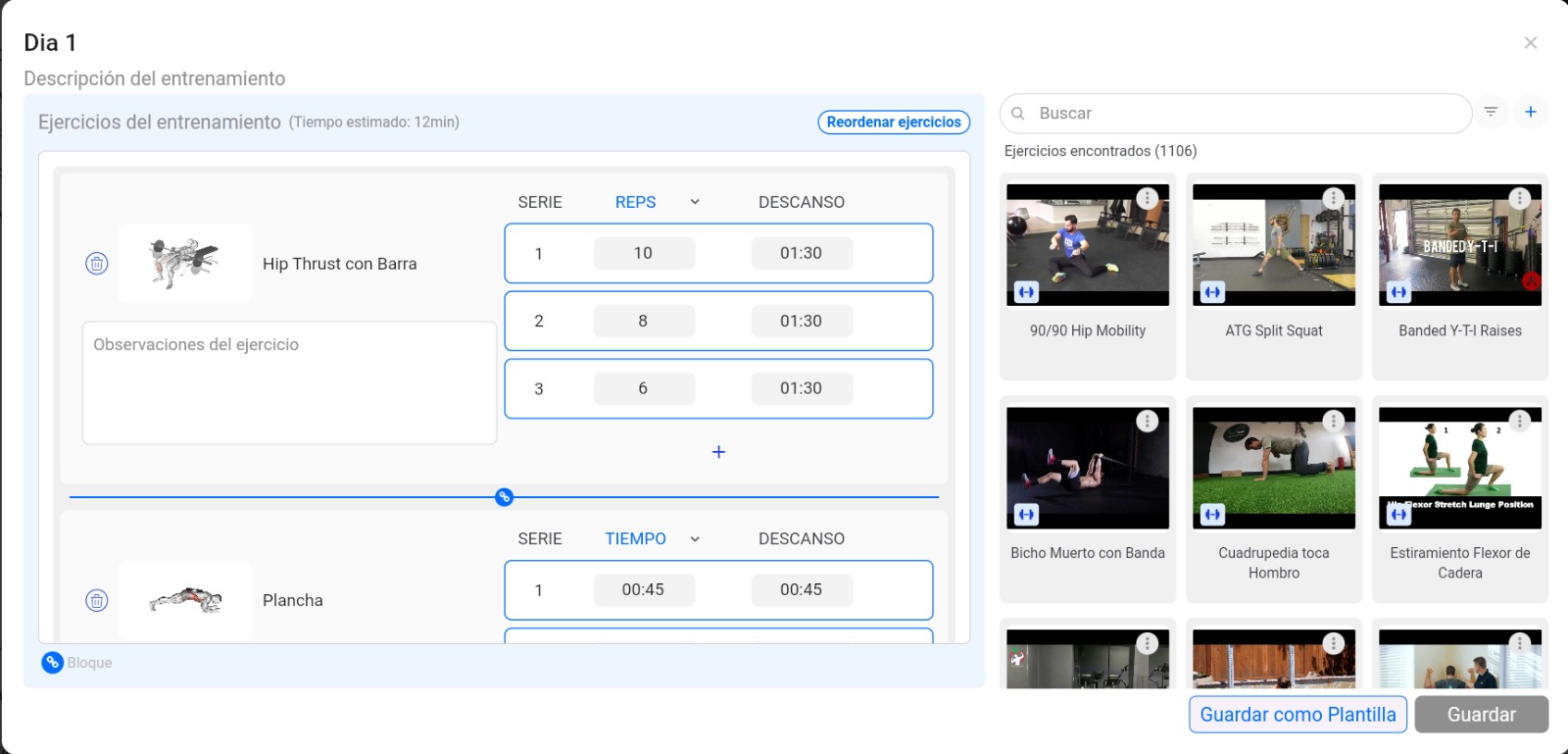
Entrenamiento completo con múltiples ejercicios configurados
Botones de Acción
En la parte inferior de la pantalla encontrarás los siguientes botones:
- Guardar: Guarda el entrenamiento actual.
- Guardar como plantilla: Guarda el entrenamiento en tu biblioteca como plantilla reutilizable.
- Archivar: Archiva el entrenamiento (si está disponible).
- Eliminar: Elimina el entrenamiento (si está disponible).
Ver progreso de fuerza (1RM) de un ejercicio
Cuando el entrenamiento que estás creando o editando lo abriste desde el perfil de un miembro, podés consultar el progreso de fuerza de cada ejercicio directamente desde esta pantalla.
- Para ejercicios que tienen Peso entre sus campos de seguimiento, debajo del nombre del ejercicio verás una opción "Ver progreso 1RM".
- Al hacer clic en esta opción se abre un panel donde podés ver:
- La evolución del 1RM estimado a lo largo del tiempo de ese ejercicio de esa persona.
- Un resumen con la mejor marca (Mejor 1RM) y el 1RM mínimo registrados.
- Un listado de las sesiones recientes donde se trabajó ese ejercicio.
Esto te permite ajustar rápidamente la carga objetivo del ejercicio sin salir de la pantalla de edición del entrenamiento.
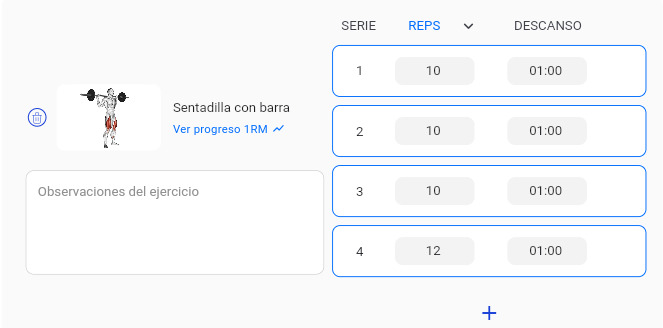
Opción «Ver progreso 1RM» en un ejercicio al editar un entrenamiento desde el perfil del miembro