Crear y Editar Ejercicios
En Rack creás ejercicios propios adaptados a tu metodología: les ponés nombre, grupo muscular y equipamiento, sumás instrucciones y consejos, elegís qué se registra (peso, repeticiones o tiempo) y agregás un video propio o de YouTube.
Cómo crear un nuevo ejercicio
- En la pantalla de lista de ejercicios, buscá el botón "Crear Ejercicio" o el botón "+".
- Tocá el botón para abrir el diálogo de creación de ejercicio.
- Completá los campos que necesites.
- Tocá "Guardar" cuando hayas terminado.

Botón "Crear Ejercicio" ubicado en la parte inferior de la pantalla
Cómo editar un ejercicio existente
- En la lista de ejercicios, tocá el ejercicio que querés editar.
- Se abrirá el diálogo de edición con toda la información del ejercicio.
- Modificá los campos que necesites.
- Tocá "Guardar" para guardar los cambios.
Los ejercicios pre-cargados de Rack (marcados como "Este ejercicio no se puede editar") no se pueden editar ni eliminar. Solo podés ver su información y usarlos en tus planes de entrenamiento.
Campos del Ejercicio
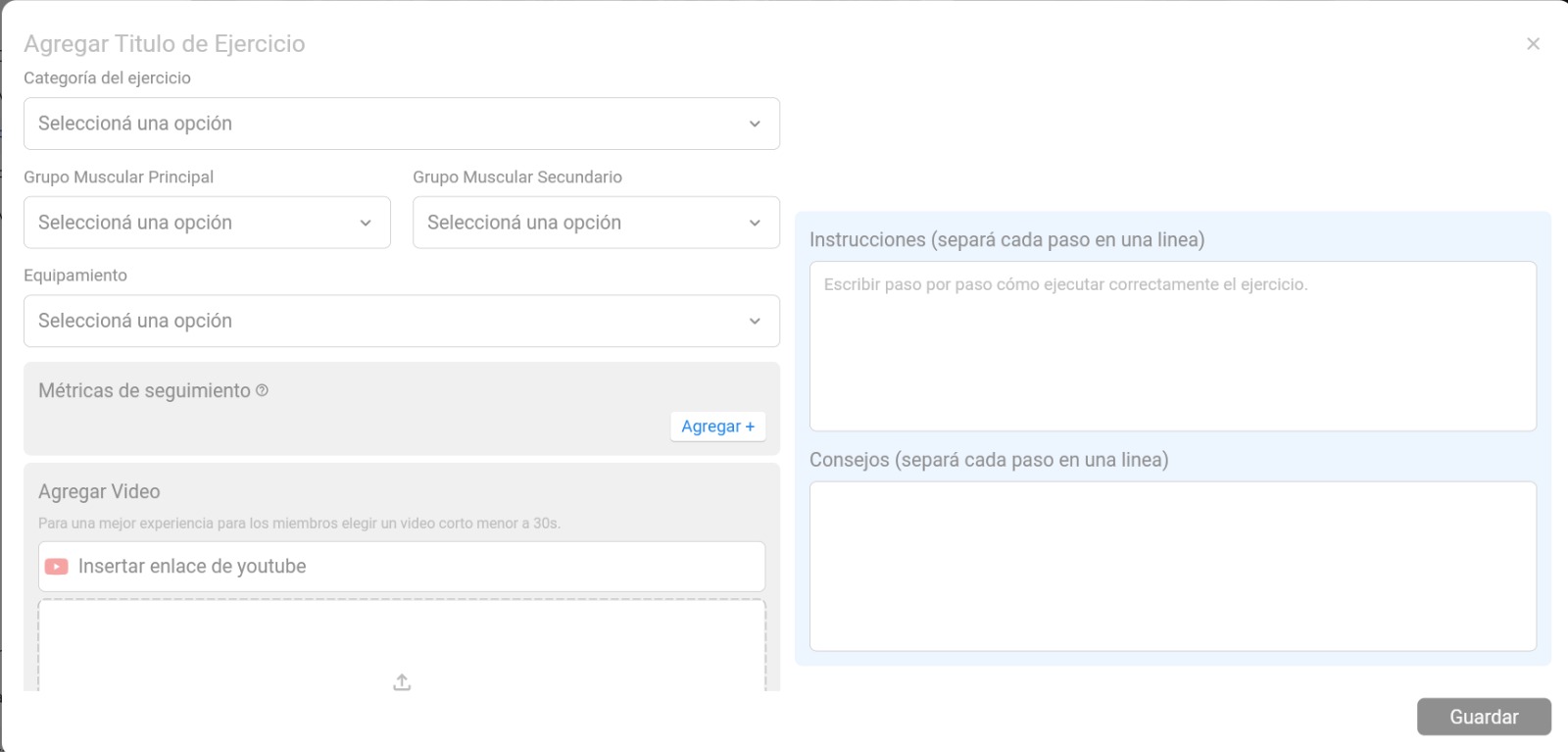
Formulario completo para crear o editar un ejercicio
Campos Básicos
-
Nombre del Ejercicio ⭐ (Obligatorio): Campo de texto, máximo 100 caracteres. Este es el nombre que verás en la lista de ejercicios.
-
Categoría del Ejercicio (Opcional): Menú desplegable con las categorías disponibles (Fuerza, Cardio, Flexibilidad, etc.). Podés buscar dentro del menú desplegable escribiendo. Solo podés seleccionar una categoría.
-
Grupo Muscular Principal (Opcional): Menú desplegable con los grupos musculares disponibles. Podés buscar dentro del menú desplegable escribiendo. Solo podés seleccionar un grupo muscular principal.
-
Grupo Muscular Secundario (Opcional): Menú desplegable de selección múltiple. Podés seleccionar múltiples grupos musculares secundarios (aquellos que también se trabajan durante el ejercicio, pero no son el foco principal).
-
Equipamiento (Opcional): Menú desplegable de selección múltiple. Podés seleccionar múltiples tipos de equipamiento (Barra, Mancuernas, Banco, etc.).
Campos de Seguimiento
Opcional
Permite seleccionar qué métricas se pueden registrar para este ejercicio. Opciones disponibles: Peso, Repeticiones, Tiempo. Podés seleccionar múltiples campos.

Selección de campos de seguimiento: Peso, Repeticiones y Tiempo
Si no agregás "Peso" a un ejercicio, el alumno/cliente no podrá registrar las cargas de ese ejercicio.
Ejemplo:
- Para un ejercicio de fuerza: Peso + Repeticiones
Instrucciones y Consejos
Opcional
Ambos son campos de texto multilínea expandibles. Cada línea representa un paso (en instrucciones) o un consejo (en consejos). Separá cada elemento en una nueva línea.
Ejemplo de Instrucciones:
1. Acostate en el banco con los pies firmes en el suelo
2. Agarrá la barra con un agarre ligeramente más ancho que los hombros
3. Bajá la barra controladamente hasta el pecho
4. Empujá la barra hacia arriba hasta extender los brazos
Ejemplo de Consejos:
- Mantené la espalda apoyada en el banco en todo momento
- No rebotes la barra en el pecho
- Controlá la respiración: exhalá al empujar
Video
Opcional pero muy recomendado
Podés agregar un video demostrativo del ejercicio. Tenés dos opciones:
Para una mejor experiencia de descarga, se recomienda preferir YouTube antes que subir un video. YouTube cuenta con servidores distribuidos globalmente, lo que hace que la descarga sea más rápida para tus clientes.
Opción A: Subir Video
- Tocá el área de "Subir Video" o el botón correspondiente.
- Seleccioná un video de tu galería.
- Formatos soportados: MP4, WebM.
- El video se subirá automáticamente y se generará una miniatura automáticamente.
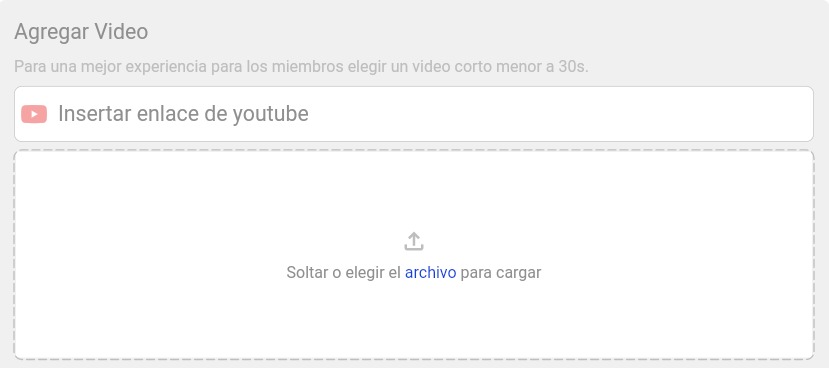
Opciones disponibles para agregar video o imagen al ejercicio
Los videos grandes (más de 20MB) pueden tardar más en subirse. Podés ver el progreso de la subida.
Evitá subir videos muy pesados, ya que esto hará que los miembros tarden más tiempo en cargar y reproducir el video.
Opción B: Agregar URL de YouTube
- Si tenés un video de YouTube que muestra el ejercicio, podés pegar la URL directamente.
- El video se mostrará como reproductor de YouTube integrado.
Ejemplo: https://www.youtube.com/watch?v=...

Ejercicio con video de YouTube integrado
Guardar y Eliminar
Guardar: El botón "Guardar" solo se habilita cuando hay cambios sin guardar. Si intentás cerrar el diálogo sin guardar, se te pedirá confirmación.
Eliminar: El botón "Eliminar" solo aparece para ejercicios propios (no para ejercicios de Rack). Al tocar eliminar, se te pedirá confirmación.
Si el ejercicio está incluido en entrenamientos, el sistema te mostrará un diálogo con la lista de entrenamientos afectados.Al confirmar la eliminación, el ejercicio se elimina automáticamente de todos los entrenamientos que lo contengan. Si un bloque de ejercicios queda vacío o un entrenamiento queda sin ejercicios, también se eliminan.
Revisá la lista de entrenamientos afectados antes de confirmar la eliminación, ya que el ejercicio se eliminará automáticamente de todos ellos.
Mejores Prácticas
✅ Nombres descriptivos: Usá nombres claros que indiquen el ejercicio y el equipamiento.
✅ Instrucciones claras: Escribí instrucciones paso a paso que cualquier persona pueda seguir.
✅ Consejos útiles: Agregá tips específicos sobre técnica y seguridad.
✅ Media de calidad: Si es posible, subí un video que muestre la ejecución correcta del ejercicio.
✅ Categorización completa: Llená todos los campos relevantes para facilitar la búsqueda y organización.
✅ Campos de seguimiento apropiados: Seleccioná solo los campos que realmente se usan para ese ejercicio.
Preguntas Frecuentes
¿Puedo editar un ejercicio después de crearlo?
Sí. Solo tocá el ejercicio en la lista y modificá lo que necesites. Los cambios se guardan inmediatamente.
¿Puedo eliminar un ejercicio que ya está en uso?
Sí, pero esto puede afectar los planes de entrenamiento que lo usan. Verificá antes de eliminar.
¿Cuál es el tamaño máximo de video?
No hay un límite estricto, pero videos mayores a 20MB pueden tardar más en subirse.
¿Puedo cambiar el video de un ejercicio después de subirlo?
Sí. Podés eliminar el video actual y subir uno nuevo.
¿Qué pasa si no completo todos los campos?
Solo el nombre es obligatorio. Los demás campos son opcionales, pero completarlos ayuda a tener una biblioteca más organizada y fácil de buscar.
¿Puedo duplicar un ejercicio?
Actualmente no hay una función de duplicación directa, pero podés crear un nuevo ejercicio y copiar la información manualmente.
Relacionado
- Buscar ejercicios: filtros y búsqueda por palabras clave.
- Crear y editar entrenamientos: usá tus ejercicios dentro de un entrenamiento.