Planes del miembro (app móvil)
Desde la pestaña "Planes" del perfil (app móvil) gestionás los planes de entrenamiento de un alumno: asignás plantillas, ves el detalle de cada plan, y podés cancelar, reasignar o eliminar planes, todo desde el celular.
Vista de Planes
Lista de Planes
Verás una lista de todos los planes que el miembro ha tenido o tiene actualmente. Cada plan muestra:
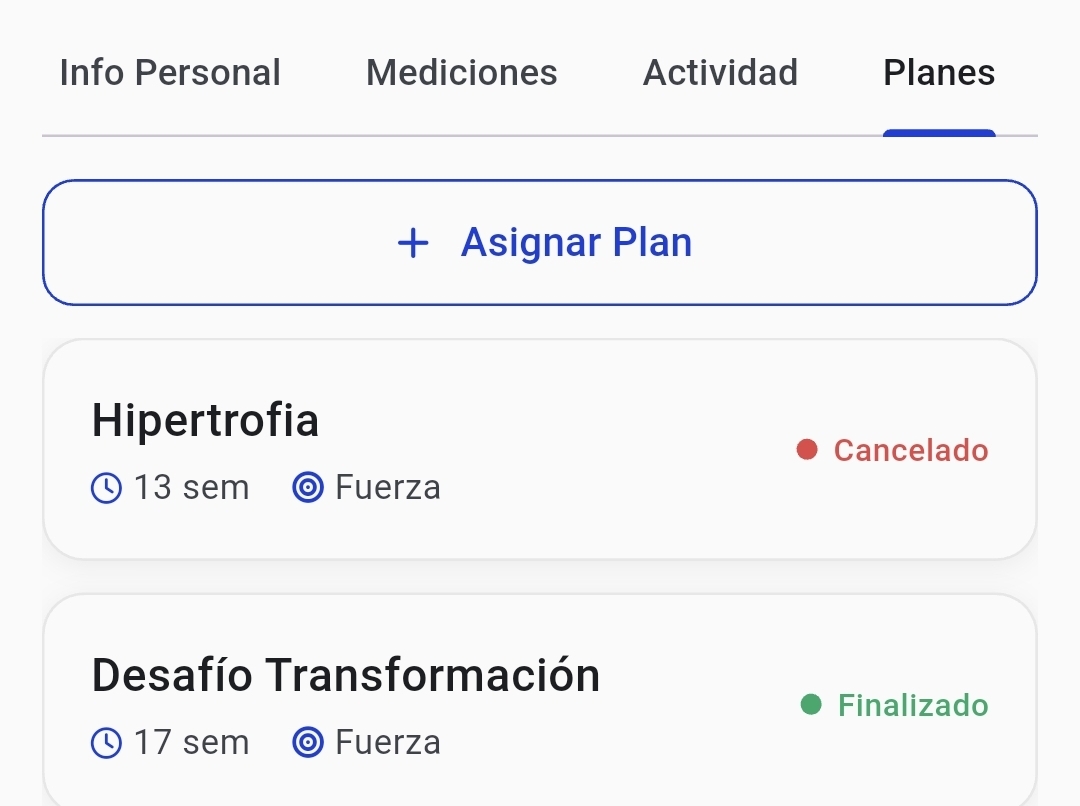
Pestaña Planes con el botón "+ Asignar Plan" y la lista de planes del miembro
- Nombre del plan
- Estado: El estado actual del plan:
- Sin asignar: El plan fue creado pero aún no está asignado
- Asignado: El plan está asignado pero el miembro aún no lo ha comenzado
- Activo: El miembro está realizando el plan actualmente
- Finalizado: El plan fue completado por el miembro
- Cancelado: El plan fue cancelado
- Fechas: Fecha de inicio y finalización (si aplica)
- Semanas: Cantidad de semanas del plan
Asignar una Plantilla de Plan
Podés asignar una plantilla de plan de entrenamiento al miembro directamente desde la app móvil.
Paso 1: Abrir la ventana de asignación
En la pestaña "Planes", tocá el botón "Asignar Plan" en la parte inferior de la pantalla.
Paso 2: Seleccionar la plantilla
Se abrirá una lista con todas las plantillas de planes disponibles. Podés ver el nombre, la cantidad de semanas y los entrenamientos de cada plantilla antes de asignar.
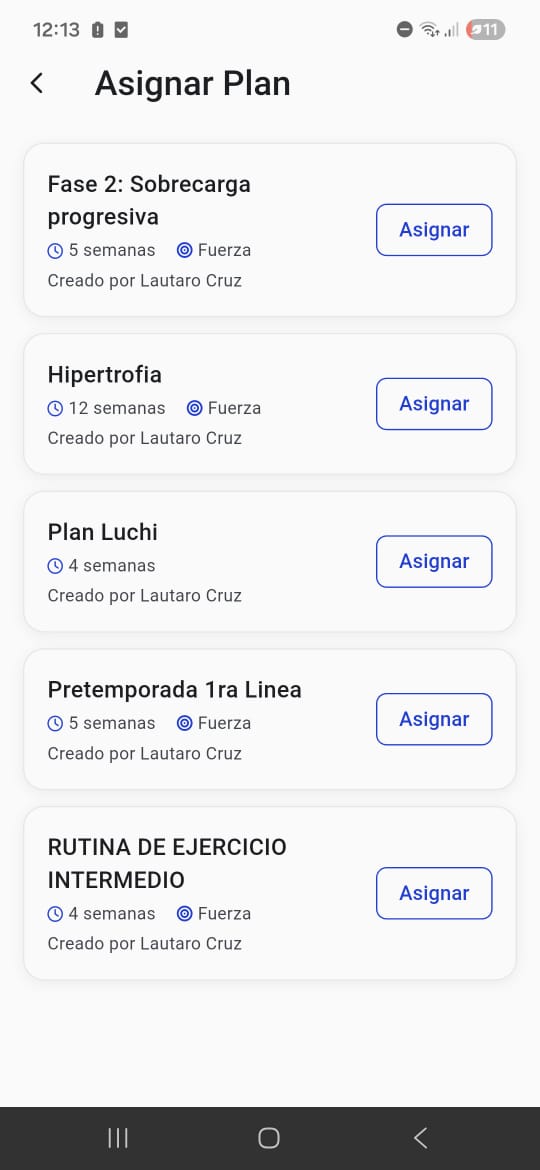
Lista de plantillas disponibles para asignar
Tocá una plantilla para ver su detalle completo: semanas, entrenamientos y descripción.
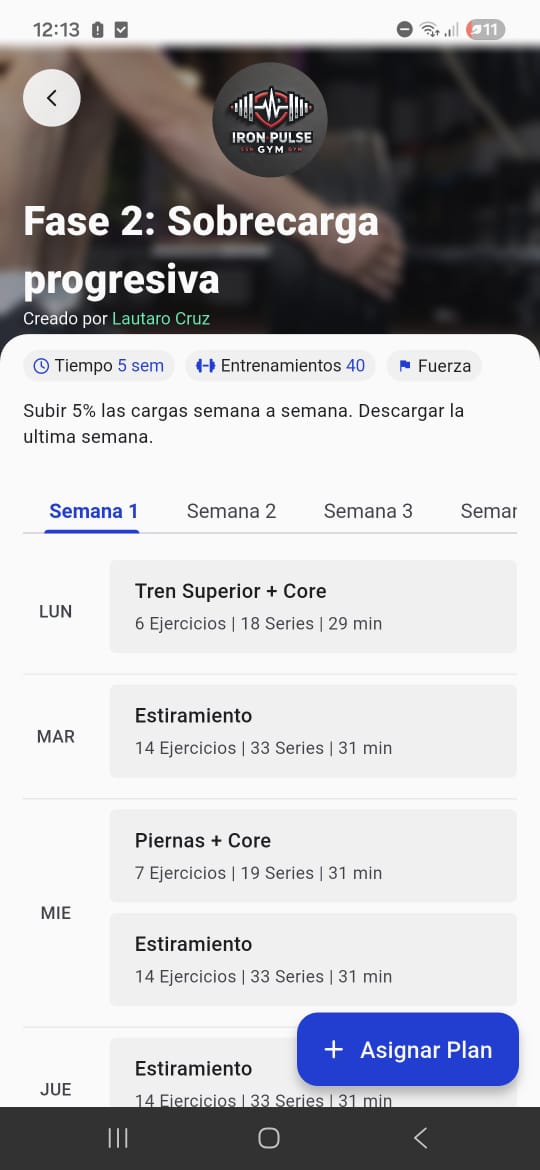
Detalle de la plantilla con el botón "Asignar Plan"
Paso 3: Confirmar la asignación
Tocá el botón "+ Asignar Plan" y confirmá. El plan se copia al perfil del miembro y queda en estado "Asignado".
El botón "Asignar Plan" estará deshabilitado si:
- El miembro ya tiene un plan en estado "Asignado"
- El miembro está archivado
Al asignar una plantilla, se crea una copia independiente del plan en el perfil del miembro. Los cambios posteriores a la plantilla original no afectan al plan ya asignado.
Cancelar, Reasignar o Eliminar un Plan
Desde el detalle de cualquier plan podés acceder a las opciones disponibles tocando el ícono de tres puntos (⋯) en la esquina superior derecha.
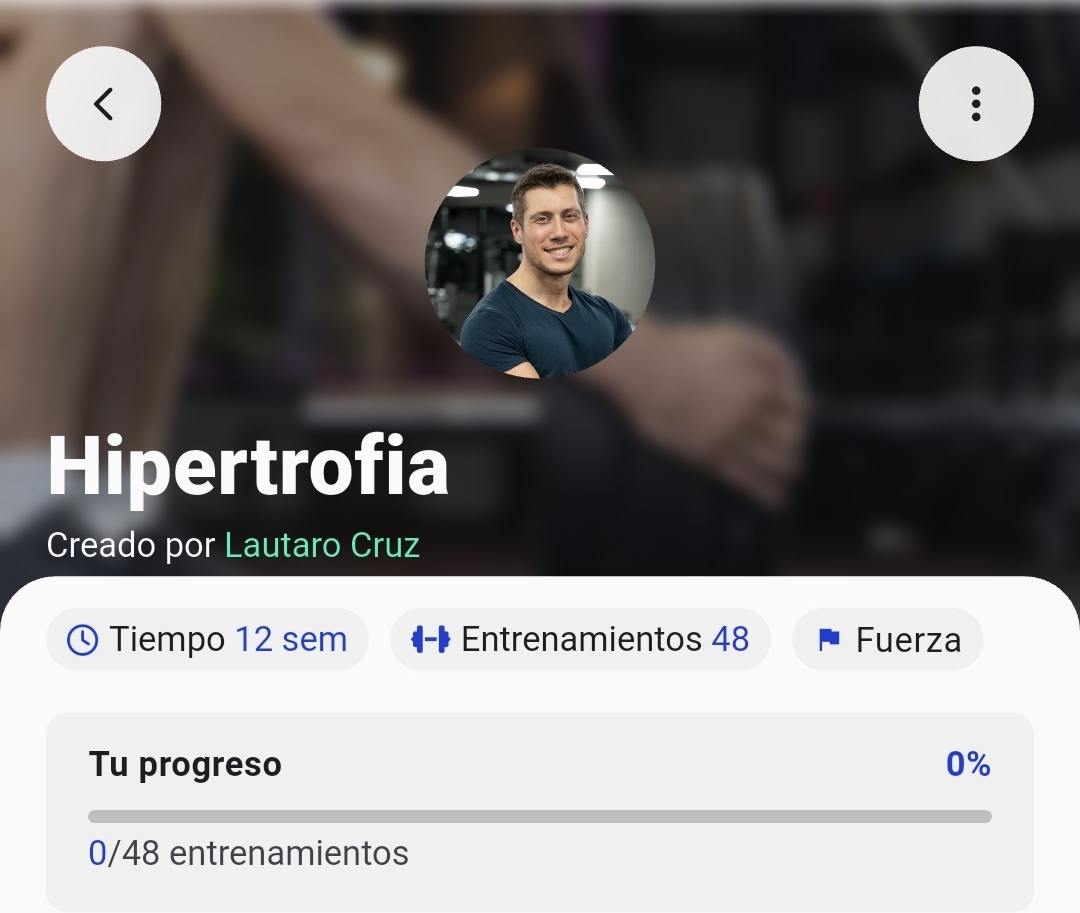
Tocá el ícono ⋯ para ver las opciones del plan
Se abrirá un menú con las opciones disponibles según el estado del plan:
- Cancelar plan — disponible cuando el plan está Activo
- Asignar Plan — disponible cuando el plan está Sin asignar o Cancelado
- Eliminar — disponible cuando el plan está Sin asignar, Asignado o Cancelado
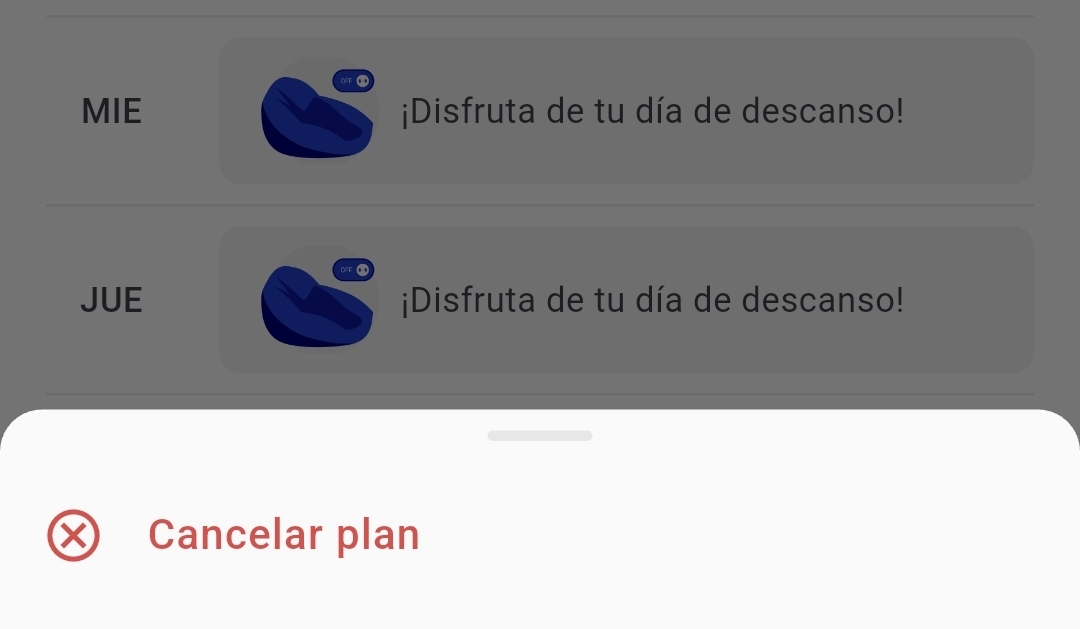
Menú de opciones del plan
Ver el Detalle de un Plan
Al tocar un plan de la lista podés ver su detalle completo: las semanas, los entrenamientos y los ejercicios que lo componen.
Para planes en estado "Activo" o "Finalizado", también podés ver el progreso del miembro: qué entrenamientos completó y cuándo.
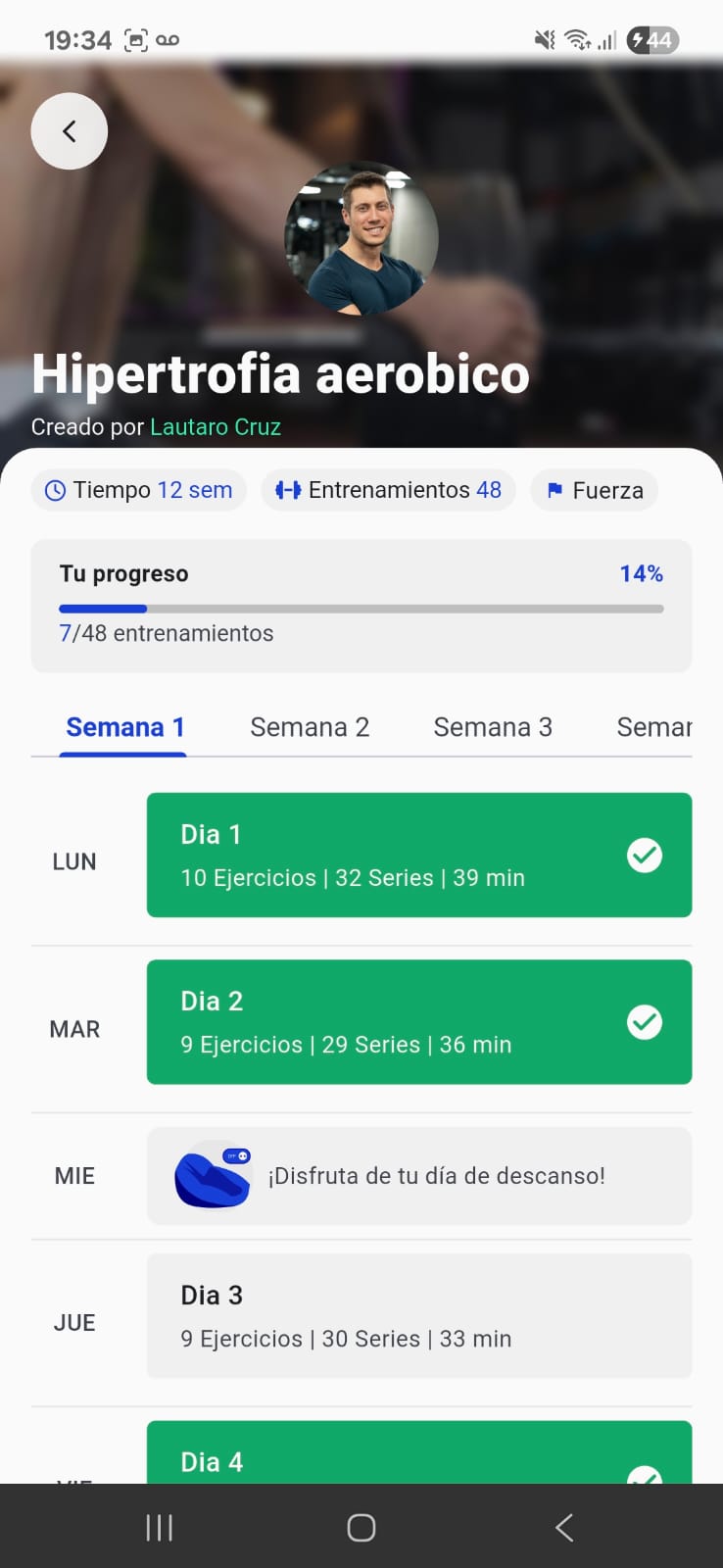
Semanas y entrenamientos del plan
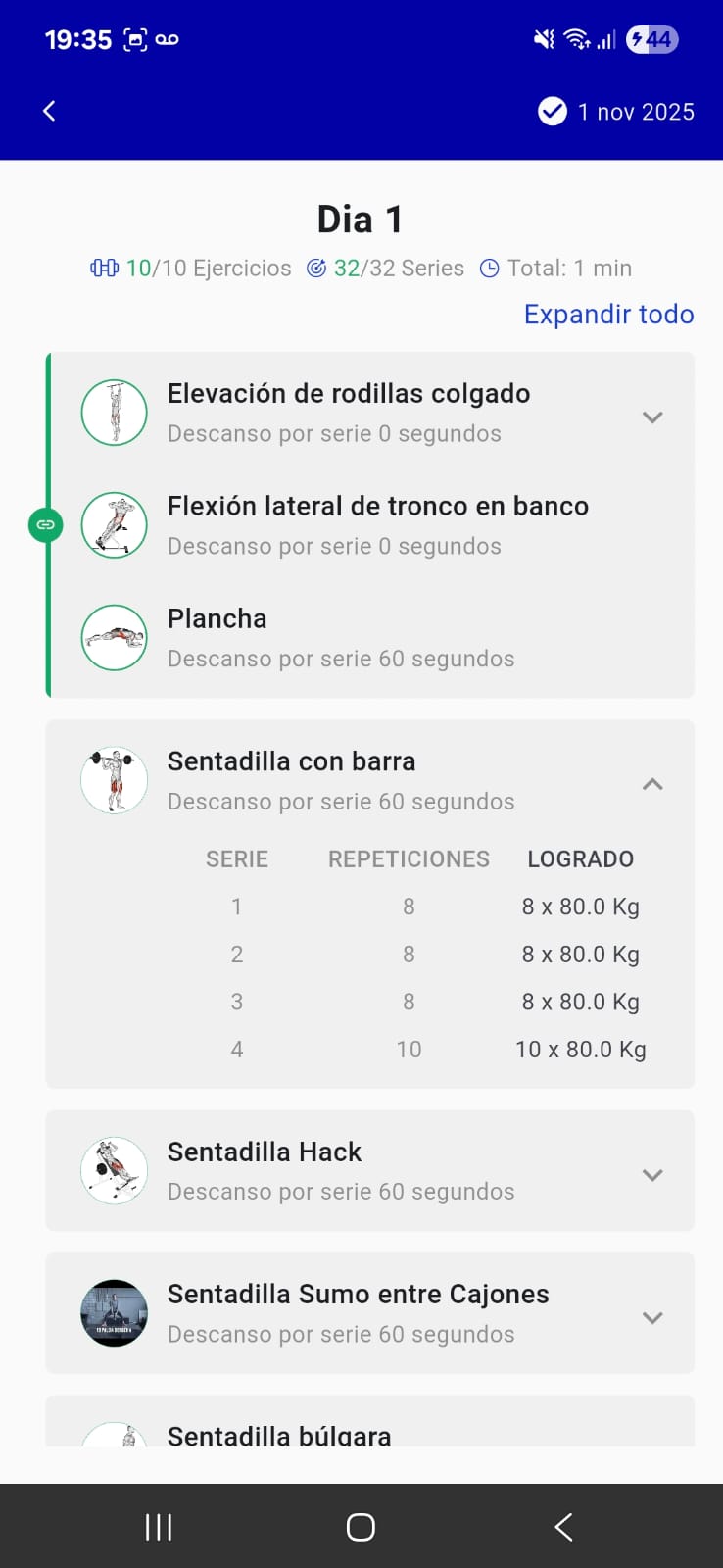
Entrenamiento completado en la app móvil
Estados de los Planes
Sin Asignar
- El plan fue creado pero aún no está asignado
- El miembro no puede verlo desde la app
- Podés asignarlo cuando quieras
- Útil para preparar el plan antes de asignarlo
Asignado
- El plan está asignado al miembro, pero aún no lo ha comenzado
- El miembro puede verlo desde la app
- Solo puede haber un plan "Asignado" por miembro a la vez
- Cuando el miembro comienza el plan, este pasa automáticamente a estado "Activo"
Activo
- El miembro está realizando el plan actualmente
- El miembro puede verlo desde la app
- Solo puede haber un plan "Activo" por miembro a la vez
Podés tener un plan "Activo" y otro "Asignado" a la vez. Esto te permite asignar el siguiente plan a un miembro que está próximo a terminar su plan actual, de forma que cuando finalice el plan activo, automáticamente podrá ver y comenzar el plan asignado.
Finalizado
- El plan fue completado por el miembro
- El miembro puede verlo desde la app
¿Cómo se Finaliza un Plan?
Un plan se finaliza de dos formas:
- Automáticamente: Cuando el miembro completa todos los entrenamientos del plan, el sistema finaliza el plan automáticamente
- Manualmente: El miembro puede optar por finalizar el plan manualmente desde su app antes de completar todos los entrenamientos
Cuando un plan se finaliza y el miembro tiene un plan en estado "Asignado", ese plan asignado se convierte automáticamente en su plan activo y el miembro puede comenzarlo.
Cancelado
- El plan fue cancelado (por ejemplo, al archivar al miembro o manualmente)
- El miembro no puede verlo desde la app
- El miembro no puede continuar con este plan
Historial de fuerza (1RM) por ejercicio
Cuando abrís un entrenamiento completado desde la app móvil del miembro (vista de seguimiento del entrenador), podés ver más detalle de cada ejercicio:
- Al tocar el nombre o imagen un ejercicio dentro del entrenamiento se abre un pantalla con Instrucciones e Información.
- Cuando el ejercicio tiene seguimiento de peso y el entrenamiento pertenece a un miembro, verás una tercera pestaña llamada "Historial".
- En esta pestaña se muestra:
- Un gráfico con la evolución del 1RM estimado para ese ejercicio.
- La mejor y la menor marca de 1RM registradas.
- Un listado de las sesiones recientes donde el miembro trabajó ese ejercicio.
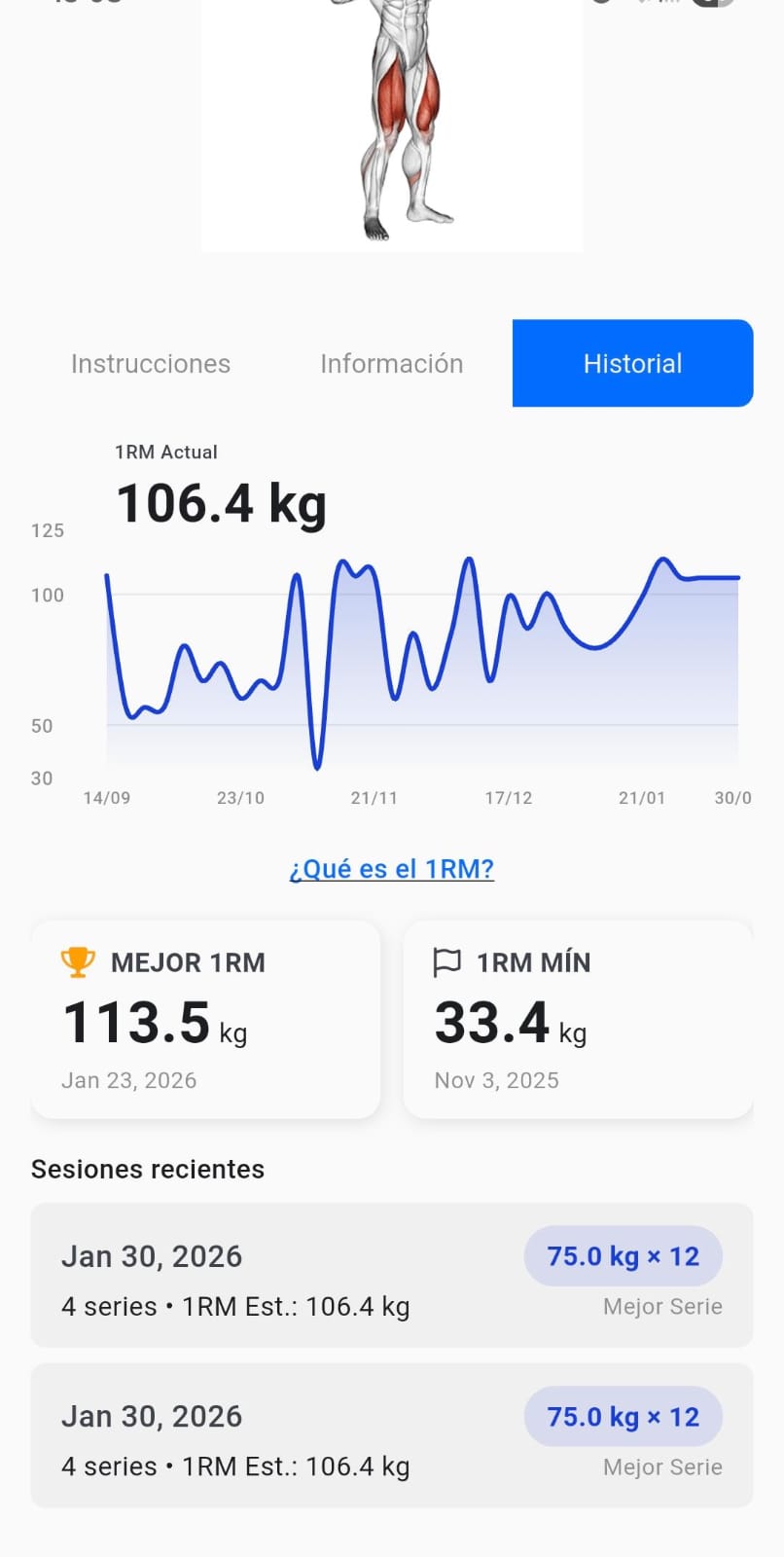
Pantalla del ejercicio con pestaña Historial y gráfico de 1RM (app móvil)